
 Anonsms
 УведомитьПартнеров


Набирать длинное сообщение на крошечной клавиатуре телефона, когда перед вами стоит ноутбук, — это одна из тех мелких неприятностей, о которых все недостаточно говорят. Потеряли ли вы телефон, уже сидите за клавиатурой или просто хотите хранить все в одном месте, существует множество способов отправить текстовое сообщение с компьютера без сложной настройки.
Anonsms Позволяет отправлять текстовые сообщения с компьютера, не раскрывая свою личность, что отлично подходит не только для розыгрышей.
Как отправить сообщение с компьютера: 9 простых способов
Не каждый метод подходит для каждой ситуации. Некоторые привязаны к вашему номеру телефона, требуют определенной операционной системы или платные. Единственное, что их объединяет, это то, что они действительно надежно работают в 2026 году. Если вы искали в Google “как отправить SMS с компьютера”, вот что нужно использовать и когда.
1. Отправляйте SMS с компьютера, используя Microsoft Phone Link.
Если вы используете Windows и хотите отправлять текстовые сообщения с компьютера, используя свой существующий номер, Microsoft Phone Link — это самый простой вариант. Он отображает сообщения с вашего телефона на вашем ПК, так что вы можете читать, отвечать и начинать новые разговоры, не поднимая трубку телефона.
- Для начала работы приложение Phone Link предустановлено в Windows 10 и 11.
- На свой телефон загрузите приложение Link to Windows из Google Play Store для Android или App Store для iPhone.
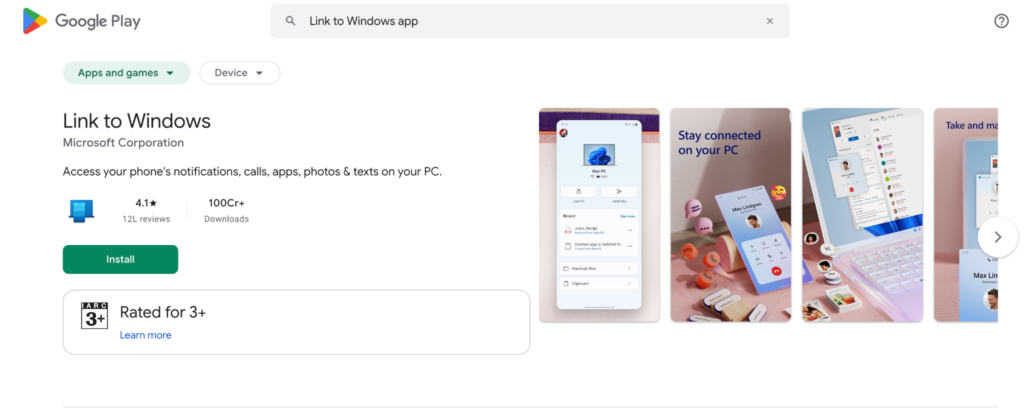
- Откройте приложение Phone Link на своем компьютере, отсканируйте QR-код, отображаемый на экране, и войдите в одну и ту же учетную запись Microsoft на обоих устройствах.
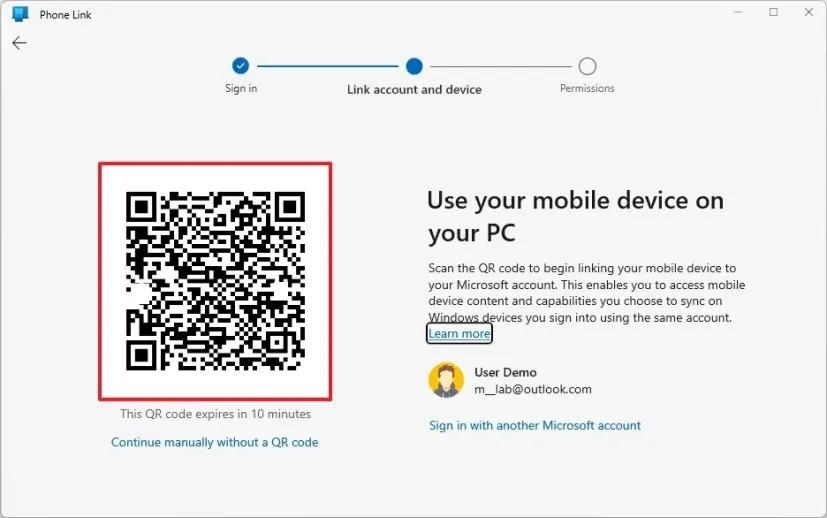
- Для первого сопряжения оба устройства должны быть подключены к одной и той же сети Wi-Fi.
- После подключения перейдите на вкладку «Сообщения», выберите «Новое сообщение», выполните поиск по имени или номеру и наберите текст.
Лучше всего подходит для: Пользователи Windows, которые хотят отправлять текстовые сообщения с компьютера, используя свой существующий номер телефона, без переключения между устройствами.
2. Отправляйте SMS с вашего Mac с помощью iMessage.
Для тех, кто использует и Mac, и iPhone, отправка текстовых сообщений с компьютера практически не требует настройки. Встроенное приложение «Сообщения» в macOS поддерживает iMessage, SMS, MMS и RCS, если оба устройства подключены к одной и той же учетной записи Apple.
- На вашем iPhone перейдите в Настройки.
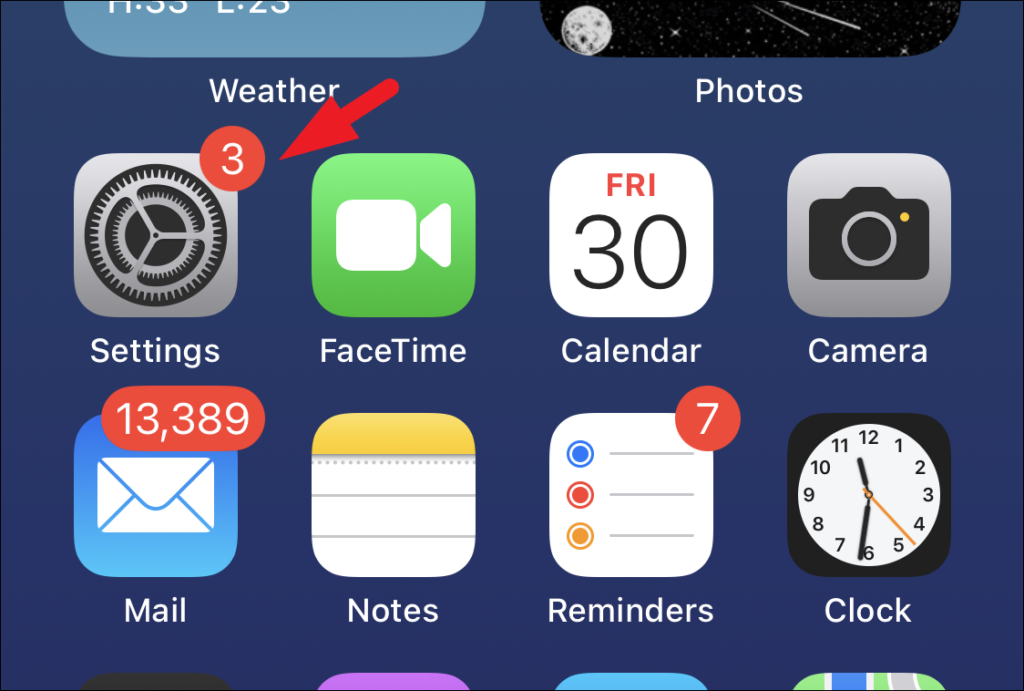
- Затем выберите «Сообщения», затем «Пересылка текстовых сообщений» и включите свой Mac из списка.
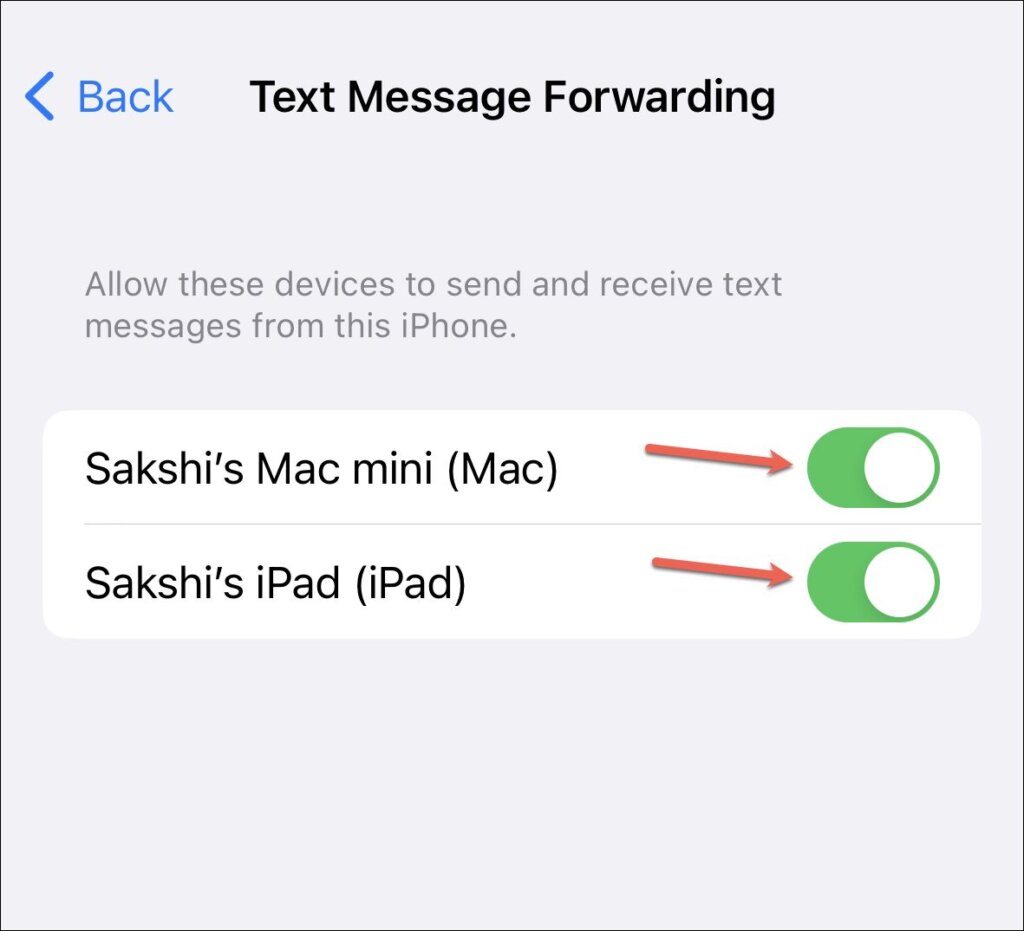
- На вашем Mac откройте «Сообщения» и войдите в систему, используя тот же Apple ID.
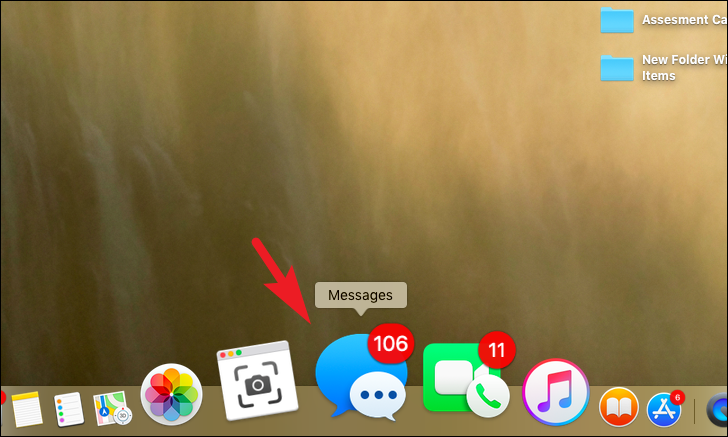
- После этого все текстовые сообщения, полученные на вашем iPhone, будут отображаться и на вашем Mac, а все, что вы отправляете с вашего Mac, будет передаваться через сотовую связь вашего iPhone.
- Включение функции «Сообщения» в iCloud обеспечивает одновременную синхронизацию всех данных на вашем iPhone, iPad и Mac.
- Чтобы начать новую беседу, нажмите «Файл», затем «Новое сообщение».
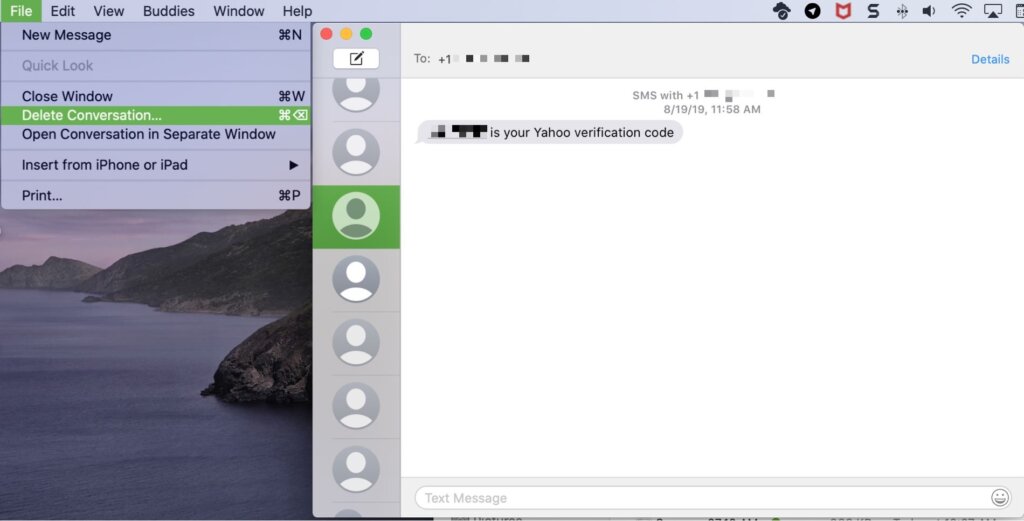
- Добавьте контакт по имени или номеру телефона, при необходимости прикрепите фотографии или аудиофайлы и отправьте.
Лучше всего подходит для: Пользователи Mac и iPhone, которым нужна максимально простая настройка без дополнительных приложений или учетных записей.
3. Отправляйте текстовые сообщения с помощью Google Messages для веб-версии.
Google Messages для веб-версии — одно из самых удобных браузерных приложений для пользователей Android. Оно работает в любом браузере на любой операционной системе, будь то Windows, Mac или Linux — это не имеет значения. Поддерживаются как SMS, так и RCS, что означает наличие уведомлений о прочтении и индикаторов набора текста в дополнение к обычным сообщениям.
- Установите Google Сообщения в качестве приложения для обмена сообщениями по умолчанию на вашем телефоне Android.
- Затем откройте messages.google.com на своем компьютере.
- Вы увидите QR-код.
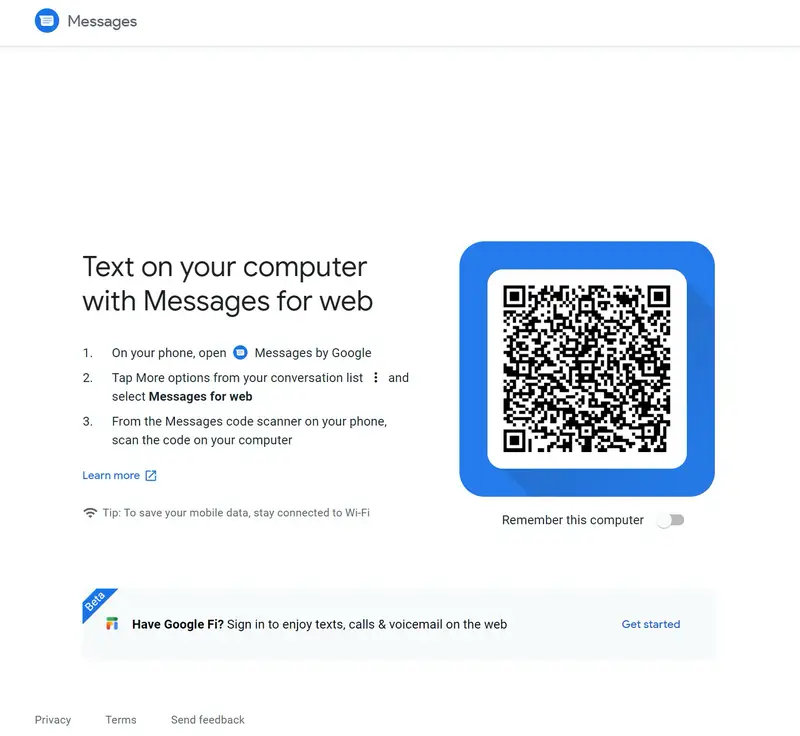
- На телефоне откройте Google Сообщения, коснитесь кружка профиля, выберите «Сопряжение устройства» и отсканируйте код на экране.
- Ваши сообщения автоматически загружаются в браузере, и сопряжение завершено.
- Каждый раз, когда вы отправляете SMS через веб-браузер таким способом, оно отправляется через ваш существующий номер Android, поэтому получатель видит ваши обычные контактные данные, ничего необычного.
Лучше всего подходит для: Пользователи Android на любой операционной системе, которым нужно быстрое решение для браузера, не требующее установки.
4. Отправляйте текстовые сообщения с помощью Google Voice.
Google Voice предоставляет вам выделенный американский телефонный номер, который вы можете использовать для звонков и отправки сообщений прямо из браузера. Это полезно, если вам нужен номер, отдельный от вашего личного, или если вам нужен американский номер, когда вы работаете из другого места.
- Перейти к voice.google.com и войдите в систему, используя свою учетную запись Google.
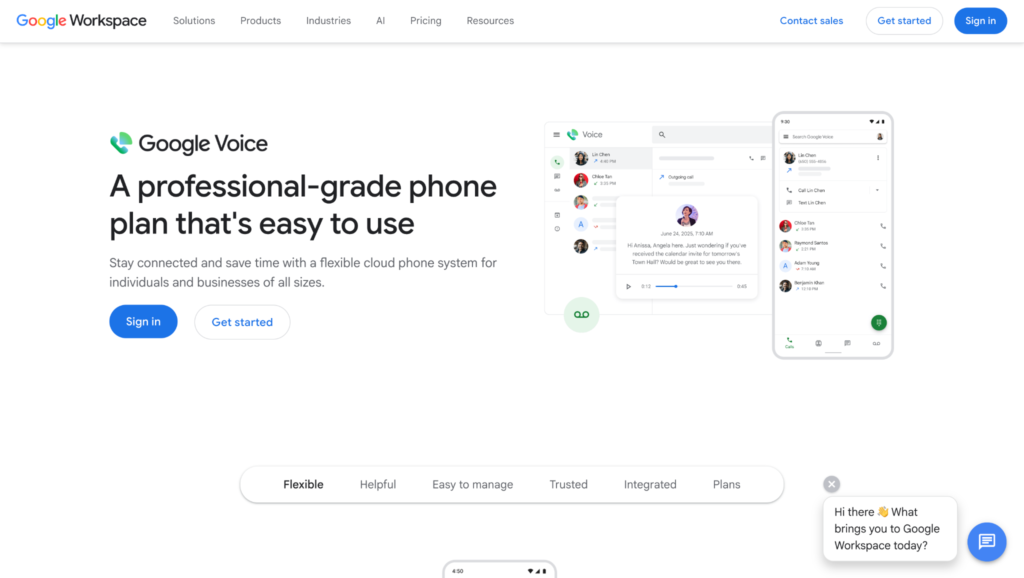
- Если у вас еще нет номера Google Voice, вам будет предложено выбрать его во время настройки.
- После того, как ваша учетная запись будет готова, нажмите «Сообщения» на левой боковой панели, выберите «Отправить новое сообщение», введите номер, на который хотите ответить, и напишите сообщение.
Важное замечание: Массовая рассылка сообщений противоречит условиям использования Google Voice и может привести к блокировке вашей учетной записи, поэтому этот способ предназначен исключительно для личных разговоров.
Лучше всего подходит для: Всем, кто хочет бесплатно получить дополнительный номер в США для отправки текстовых сообщений прямо из браузера.
5. Отправляйте текстовые сообщения с помощью веб-платформы для SMS.
Веб-платформы для отправки SMS-сообщений созданы специально для отправки текстовых сообщений с компьютера, и они являются правильным выбором, когда вам нужно больше, чем просто отображение экрана телефона. Они работают полностью в браузере, не требуют загрузки и установки. Они обладают функциями, которых просто нет во встроенных приложениях для телефонов.
Anonsms Этот метод выделяется в данной категории тем, что не может предложить ни один другой способ из этого списка: он позволяет отправлять SMS через веб-браузер, не раскрывая свой реальный номер.
- Вы выбираете имя или номер отправителя из предложенных вариантов, набираете сообщение и отправляете его.
- Получатель видит выбранный вами текст, а не ваши личные данные. Это полноценный инструмент для анонимной переписки, а не обходной путь.
Помимо анонимной отправки сообщений, Anonsms поддерживает запланированную отправку SMS, массовую рассылку SMS с компьютера и двустороннюю связь, позволяющую получателям отвечать. Приложение поддерживает множество языков, включая английский, испанский, немецкий, португальский, итальянский, голландский, шведский, норвежский и польский.
Лучше всего подходит для: Всем, кому нужно анонимно, по расписанию, массово или без указания своего реального номера телефона отправлять текстовые сообщения онлайн.
6. Отправляйте текстовые сообщения с помощью VoIP-приложения.
Термин “Voice over Internet Protocol” (VoIP) описывает способ совершения телефонных звонков и отправки текстовых сообщений через интернет, а не через сотовую сеть. VoIP обычно осуществляется через приложение. Популярные решения для VoIP включают Skype, WhatsApp Web, Zoom Phone и RingCentral, все из которых имеют как веб-версию, так и версию для настольных компьютеров, позволяющую отправлять текстовые сообщения с компьютера (ПК или Mac).
- Чтобы установить WhatsApp на компьютер, перейдите на сайт web.whatsapp.com, отсканируйте QR-код с помощью мобильного устройства, и чаты с вашего мобильного устройства отобразятся в веб-браузере.
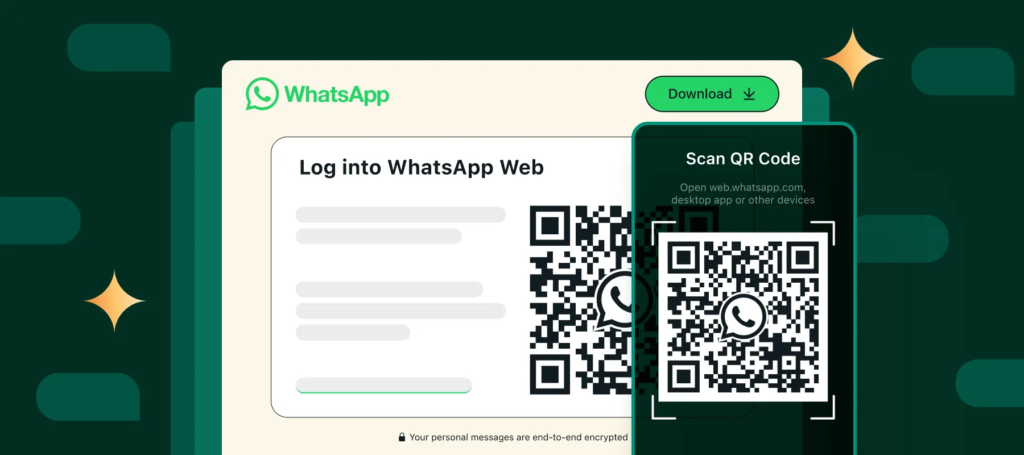
- После этого у вас будет такая же возможность отправлять текстовые сообщения на компьютере, как и на мобильном устройстве.
- В случае с бизнес-ориентированными VoIP-приложениями, как правило, сначала необходимо создать учетную запись, войти в веб-приложение, а затем отправить текстовое сообщение с номера, назначенного вам приложением.
Одним из ограничений потребительских VoIP-приложений (WhatsApp) является то, что для создания учетной записи в WhatsApp необходимо иметь действующий номер мобильного телефона.
Лучше всего подходит для: Всем, кто пользуется WhatsApp или другими платформами для делового общения и хочет использовать приложение на большом экране.
7. Отправляйте текстовые сообщения с помощью платформ для деловой коммуникации.
Если вы работаете в команде, велика вероятность, что на вашем рабочем месте уже используется такая платформа, как Slack или Microsoft Teams. Многие не знают, что некоторые из этих инструментов поддерживают отправку SMS-сообщений либо изначально, либо через интеграции, а это значит, что вы можете отправлять сообщения, не покидая рабочие приложения.
- Например, Microsoft Teams поддерживает SMS-сообщения благодаря интеграции с определенными операторами связи и сторонними коннекторами.
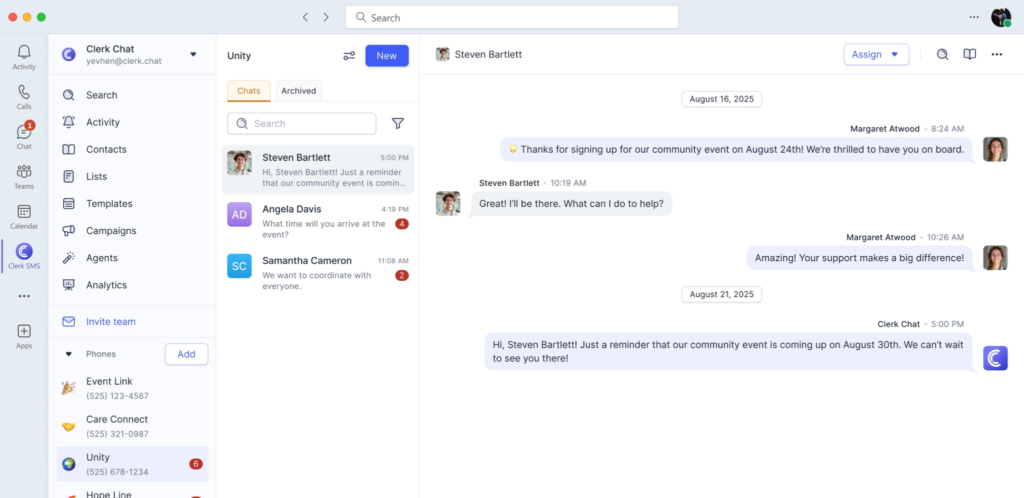
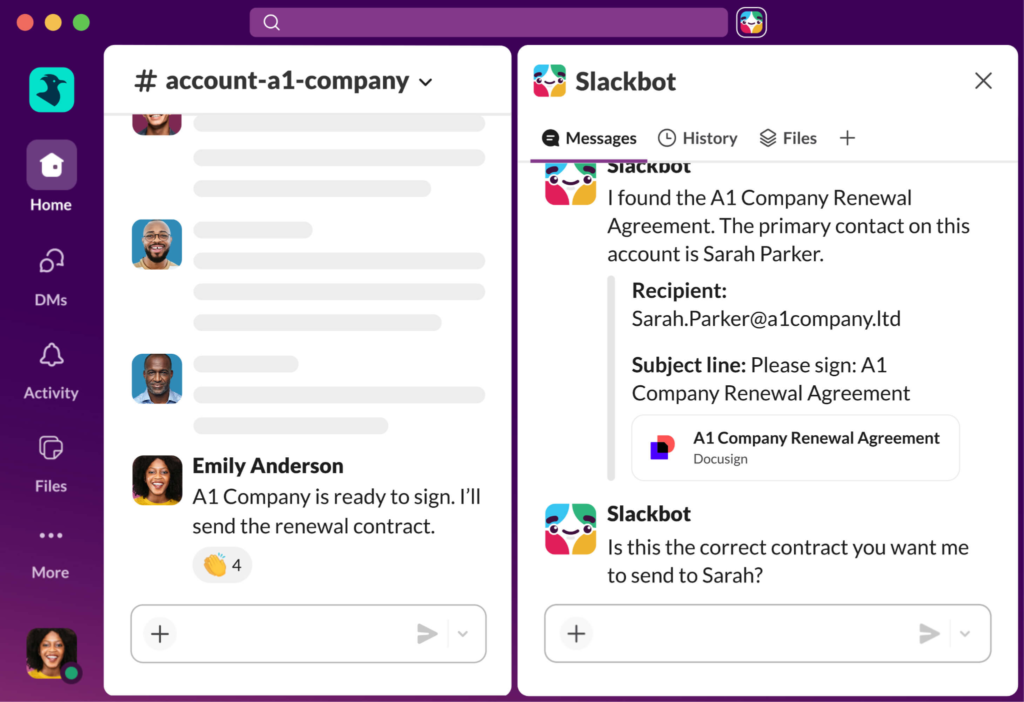
- Slack может подключаться к SMS-платформам через свой каталог приложений.
- Некоторые специализированные инструменты для отправки SMS-сообщений бизнесу, такие как SimpleTexting и TextMagic, полностью работают в браузере и предназначены для массовой рассылки кампаний, напоминаний и двустороннего общения с клиентами, что позволяет легко отправлять SMS из веб-браузера в рамках существующего рабочего процесса.
Лучше всего подходит для: Команды и компании, которым необходимо обрабатывать большие объемы текстовых сообщений из общего почтового ящика.
8. Отправляйте текстовые сообщения с помощью виртуального помощника.
Если вы используете Mac, вы можете отправлять текстовые сообщения с компьютера без помощи рук с помощью Siri. Просто скажите что-нибудь вроде “Привет, Siri, отправь сообщение [имя контакта]”, и Siri обработает его через приложение «Сообщения». Это удобный способ отправки SMS с компьютера, когда вы заняты чем-то другим и не хотите отвлекаться на набор текста.
В Windows Cortana ранее предлагала аналогичные функции, но в последних обновлениях ее возможности были значительно сокращены.
Google Ассистент на Android может отправлять текстовые сообщения с помощью голосовых команд на мобильных устройствах, хотя версия для настольных компьютеров имеет более ограниченные возможности.
Лучше всего подходит для: Пользователи Mac, которым нужен способ быстро отправить текстовое сообщение без использования рук и без открытия каких-либо приложений.
9. Отправляйте SMS, используя свою электронную почту.
Раньше у каждого оператора был свой специальный адрес электронной почты. Например, чтобы отправить электронное письмо пользователю T-Mobile, нужно было отправить его на адрес number@tmomail.net. А пользователю Verizon — на number@vtext.com.
В 2026 году ситуация полностью изменилась. T-Mobile отключил сервис примерно в декабре 2024 года. AT&T отключил сервис в июне 2025 года. Verizon отключил свой сервис, поскольку он стал слишком нестабильным для поддержки. Все три компании отключили сервис из-за неконтролируемого потока трафика, поскольку сервис постоянно подвергался спаму.
- Вы по-прежнему можете отправить SMS-сообщение на адрес phonenumber@carriergateway.com, чтобы узнать, какие операторы связи его поддерживают.
- Пожалуйста, указывайте только настоящий номер телефона и не включайте код страны. Также, пожалуйста, не рассылайте спам.
- Пользователь увидит ваше письмо как SMS, но оно будет отображаться как полученное письмо, а не как SMS.
Лучше всего подходит для: Когда вам нужно отправить SMS в крайнем случае, и вы действительно не ожидаете, что оно будет получено.
Как отправлять анонимные сообщения с компьютера с помощью Anonsms
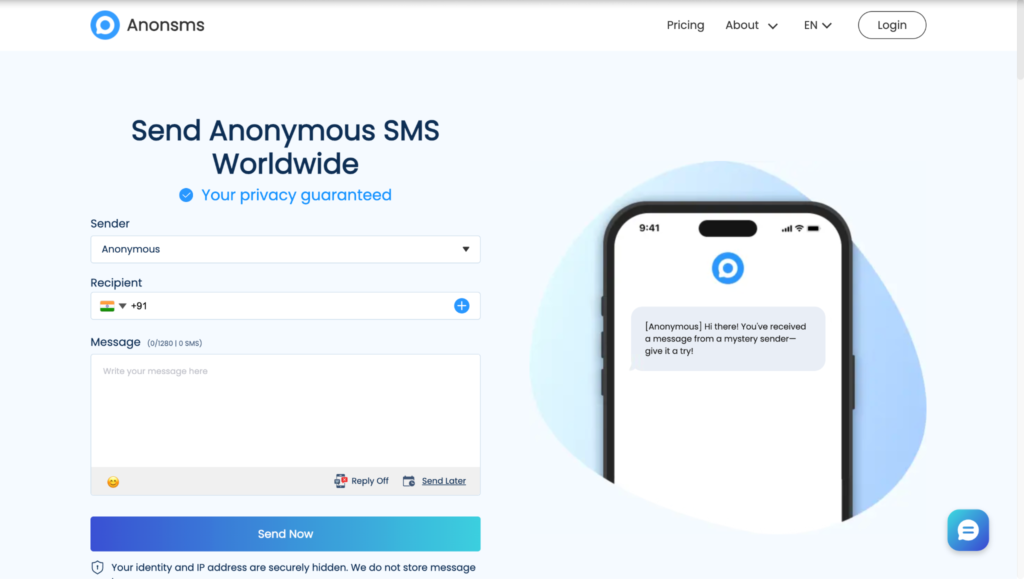
Anonsms — это сервис, позволяющий отправлять текстовые сообщения с компьютера, не раскрывая свой личный номер телефона. Для его работы не требуется загрузка программ или приложений. Полный список функций включает:
- Анонимные текстовые сообщения
При отправке сообщений через Anonsms ваш настоящий номер телефона скрывается. Вы выбираете псевдоним отправителя, и именно его видит получатель. При желании вы можете раскрыть свою личность. Это удобно в разных ситуациях, от шуток до важных сообщений, где ваша конфиденциальность имеет первостепенное значение.
Если вам нужно вдохновение для творчества отправлять анонимные сообщения, то Блог анонимов Здесь есть предложения по шуткам для отправки в текстовых сообщениях. Вы можете использовать эти предложения, чтобы создать забавное, продуманное или актуальное анонимное сообщение, которое дойдет до получателя в нужный момент.
- Запланируйте отправку текстовых сообщений
Вам не обязательно отправлять сообщения сразу после их написания. Anonsms позволяет выбрать будущую дату и время отправки сообщения, что удобно для поздравлений с днем рождения, напоминаний или любых других случаев, когда важен момент. Напишите сейчас, отправьте позже.
- Массовая рассылка SMS с вашего компьютера
Если вам нужно отправить сообщение сразу нескольким людям, Anonsms поддерживает массовую рассылку SMS с вашего компьютера. Это полезно для объявлений о мероприятиях, групповых уведомлений или в любой ситуации, когда отправка одного и того же сообщения по списку номеров по одному заняла бы слишком много времени.
- Получите ответ от получателя
Благодаря двусторонней связи, люди, которым вы отправляли сообщения, могут отвечать вам через платформу. Вы останетесь анонимным, если не решите это изменить.
- Цена от $0.6
Anonsms — один из самых доступных способов отправки текстовых сообщений онлайн. Стоимость сообщений начинается от $0.6, подписка не требуется. Вы платите только за то, что используете, что делает его практичным вариантом как для отправки одного сообщения, так и для отправки сотни.
Часто задаваемые вопросы
- Могу ли я отправлять текстовые сообщения со своего персонального компьютера?
Да, это возможно! Выбор метода будет зависеть от вашей операционной системы.
- Для пользователей платформы Windows существует возможность отправлять SMS-сообщения с компьютера с помощью Microsoft Phone Link, поскольку приложение отображает сообщения с телефона на экране компьютера.
- На Mac можно отправлять текстовые сообщения с помощью встроенного приложения «Сообщения», но при этом должна быть включена функция пересылки текстовых сообщений.
- Пользователи Android также могут отправлять текстовые сообщения с компьютера через веб-версию Google Сообщений.
- Anonsms — ещё один вариант, полностью функциональный в веб-браузере и не требующий загрузки или сопряжения.
- Можно ли отправить текстовое сообщение с компьютера?
Безусловно! Благодаря множеству встроенных функций и инструментов, в 2026 году у вас будет множество возможностей.
Если вы используете Windows, приложение Microsoft Phone Link отображает ваши телефонные сообщения на вашем компьютере и позволяет отправлять SMS-сообщения, используя ваш существующий номер телефона.
- Какие приложения позволяют отправлять текстовые сообщения за границу?
Anonsms — отличный вариант, поскольку позволяет отправлять текстовые сообщения за границу без указания местного номера. Кроме того, вы можете отправлять SMS через веб-сайт.
Статьи по теме:
Как отправить личное сообщение, не раскрывая свой номер телефона?


 Russian
  English
  German
  Spanish
  Italian
  Turkish
  French
  Portuguese
  Czech
Czech  Finnish
  Danish