
 Anonymiteter
 NotifyPartners


At skrive en lang besked på et lille telefontastatur, mens din bærbare computer står lige foran dig, er en af de små frustrationer, som ingen taler nok om. Uanset om du har forlagt din telefon, dine hænder allerede er på et tastatur, eller du bare vil have alt samlet ét sted, er der masser af måder at sende tekst fra computeren uden kompliceret opsætning.
Anonymiteter lader dig sende tekstbeskeder fra computeren uden at afsløre, hvem du er, hvilket er godt af andre grunde end bare sjov.
Sådan sender du en sms fra en computer: 9 enkle metoder
Ikke alle metoder virker i alle situationer. Nogle er knyttet til dit telefonnummer, kræver et specifikt operativsystem eller koster penge. Én ting, de alle har til fælles, er, at de faktisk fungerer pålideligt i 2026. Hvis du har googlet "hvordan man sender sms'er fra min computer", kan du se her, hvad du skal bruge, og hvornår.
1. Send SMS fra din pc ved hjælp af Microsoft Phone Link
Hvis du bruger Windows og vil sende sms'er fra din computer ved hjælp af dit eksisterende nummer, er Microsoft Phone Link den mest ligefremme løsning. Den spejler din telefons beskeder på din pc, så du kan læse, besvare og starte nye samtaler uden nogensinde at tage din telefon op.
- For at komme i gang er Phone Link-appen forudinstalleret på Windows 10 og 11.
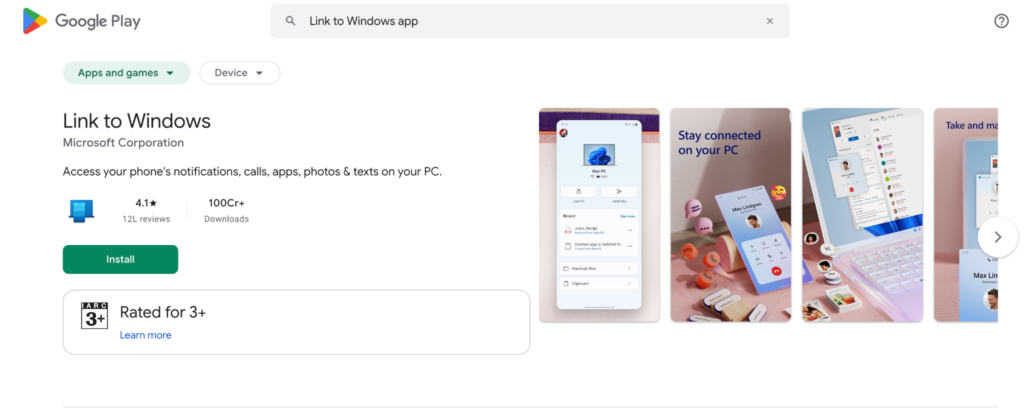
- Download appen Link til Windows fra Google Play Store til Android eller App Store til iPhone på din telefon.
- Åbn Phone Link på din pc, scan QR-koden, der vises på skærmen, og log ind på den samme Microsoft-konto på begge enheder.
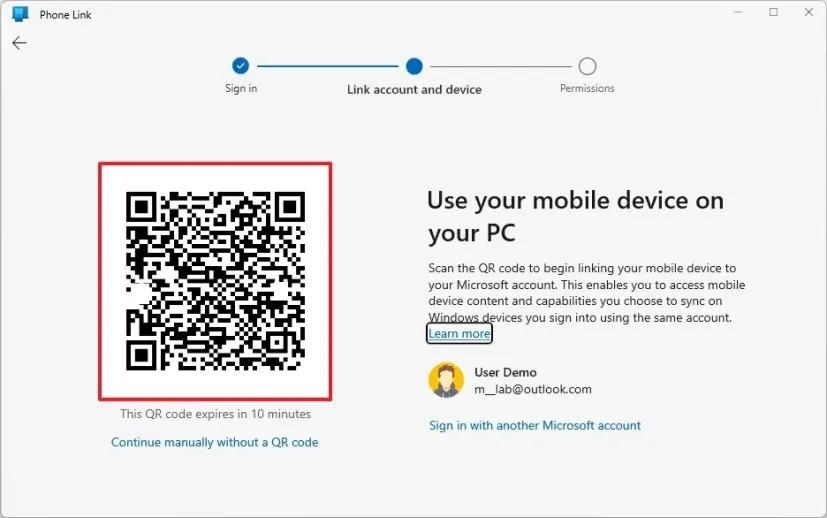
- Begge skal være på samme Wi-Fi ved første parring.
- Når du har oprettet forbindelse, skal du klikke på fanen Beskeder, vælge Ny besked, søge efter navn eller nummer og skrive.
Bedst til: Windows-brugere, der ønsker at sende tekstbeskeder fra computeren med deres eksisterende telefonnummer uden at skifte enhed.
2. Send SMS fra din Mac med iMessage
For alle, der bruger både en Mac og en iPhone, kræver det næsten ingen opsætning at sende sms'er fra en computer. Den indbyggede Beskeder-app i macOS håndterer iMessage, SMS, MMS og RCS, så længe begge enheder er logget ind på den samme Apple-konto.
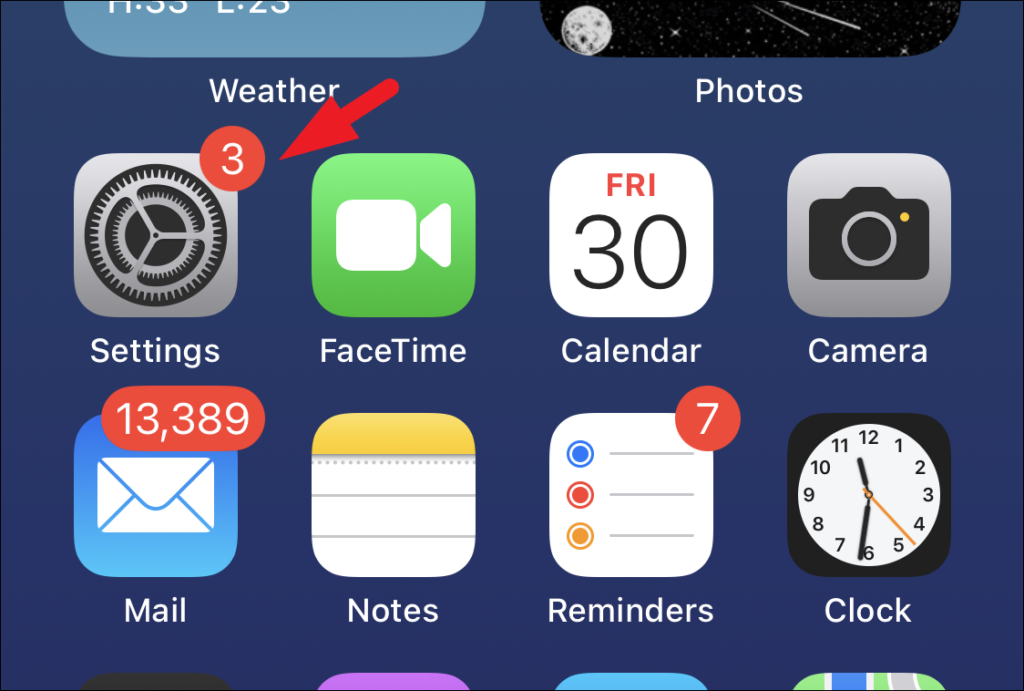
- Gå til Indstillinger på din iPhone
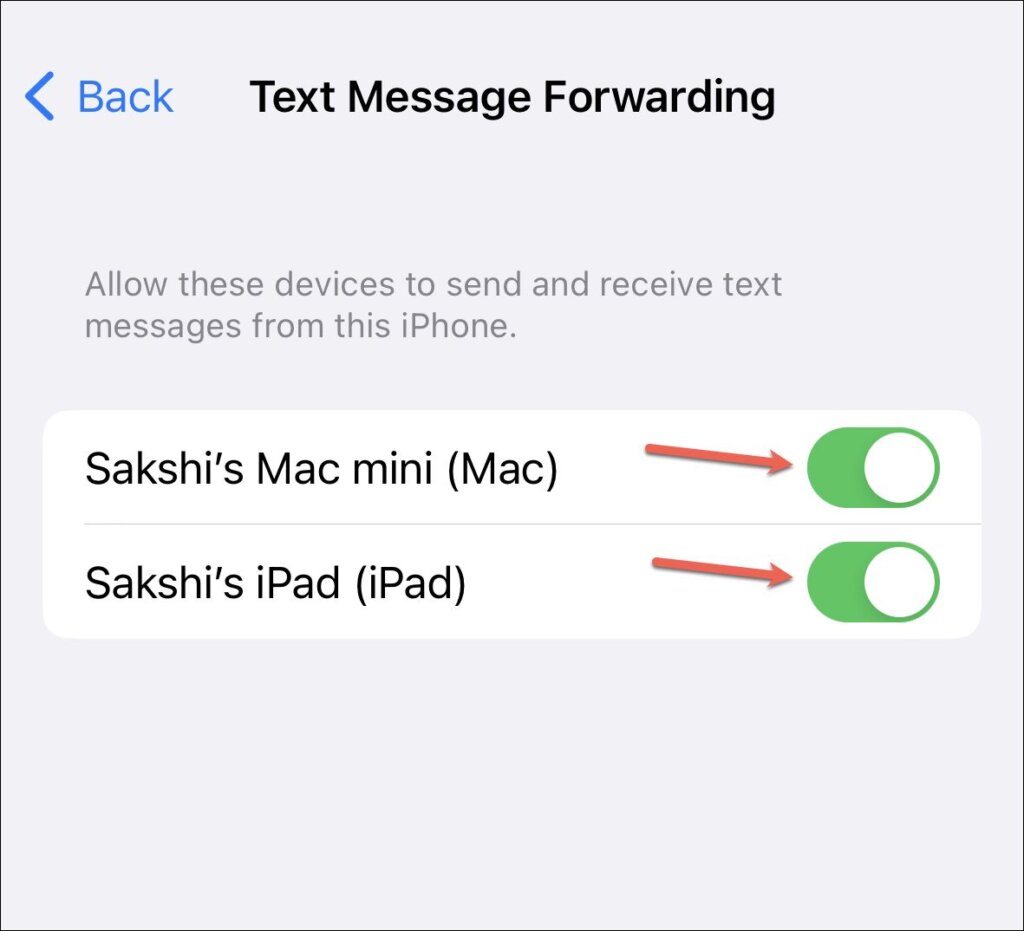
- Derefter Beskeder, derefter Videresendelse af tekstbeskeder, og slå din Mac til fra listen.
- Åbn Beskeder på din Mac, og log ind med det samme Apple-id.
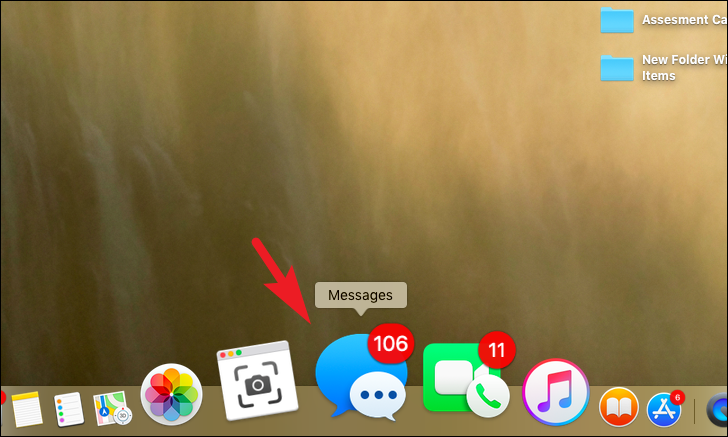
- Når det er gjort, vises alle de sms'er, du modtager på din iPhone, også på din Mac, og alt, hvad du sender fra din Mac, sendes via din iPhones mobilforbindelse.
- Når du aktiverer Beskeder i iCloud, synkroniseres alt på tværs af din iPhone, iPad og Mac på samme tid.
- For at starte en ny samtale skal du klikke på Filer og derefter Ny besked.
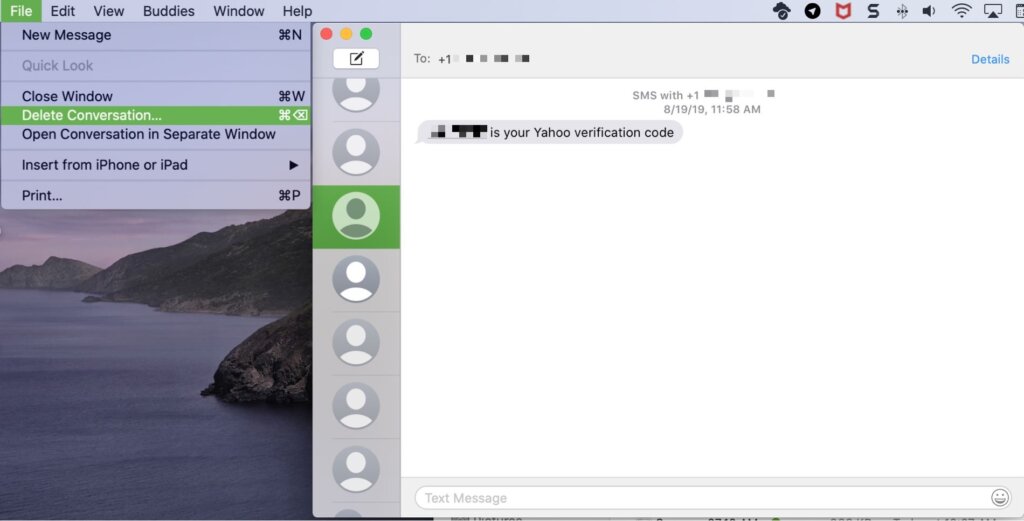
- Tilføj en kontaktperson efter navn eller telefonnummer, vedhæft billeder eller lyd, hvis det er nødvendigt, og send.
Bedst til: Mac- og iPhone-brugere, der ønsker den enklest mulige opsætning uden ekstra apps eller konti.
3. Send tekstbeskeder ved hjælp af Google Beskeder til web
Google Beskeder til Web er en af de reneste browserbaserede muligheder for Android-brugere. Den kører i enhver browser på ethvert operativsystem som Windows, Mac eller Linux, uanset om det er Windows, Mac eller Linux. Den understøtter både SMS og RCS, hvilket betyder, at du får læsekvitteringer og skriveindikatorer oven i almindelige beskeder.
- Indstil Google Beskeder som din standard sms-app på din Android-telefon.
- Åbn derefter messages.google.com på din computer.
- Du vil se en QR-kode.
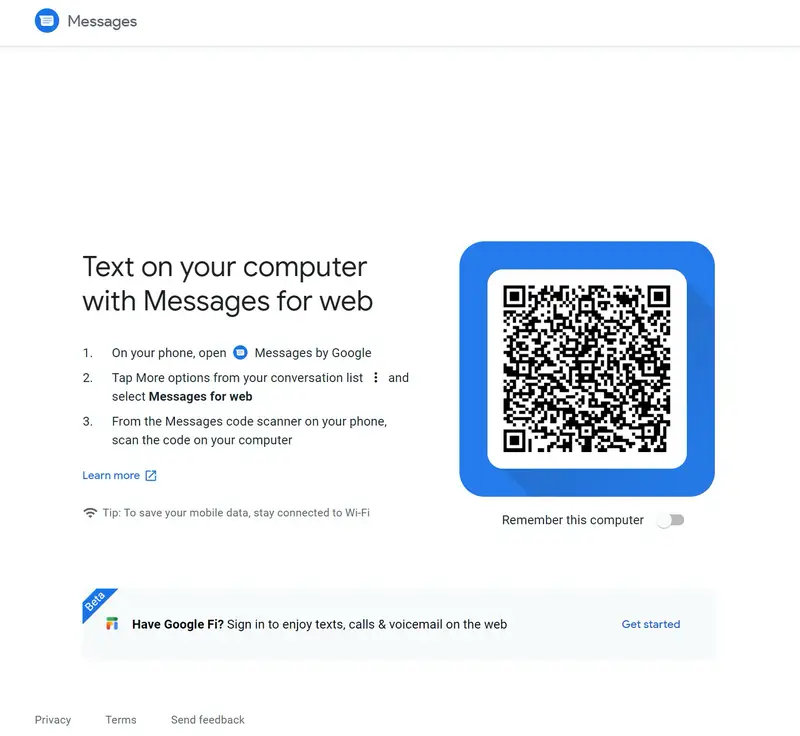
- Åbn Google Beskeder på din telefon, tryk på profilcirklen, vælg Enhedsparring, og scan koden på din skærm.
- Dine beskeder indlæses automatisk i browseren, og parringen er færdig.
- Hver gang du sender en SMS fra nettet på denne måde, går den ud via dit eksisterende Android-nummer, så modtageren ser dine normale kontaktoplysninger – intet usædvanligt.
Bedst til: Android-brugere på ethvert operativsystem, der ønsker en hurtig browserløsning uden installation.
4. Send tekstbeskeder med Google Voice
Google Voice giver dig et dedikeret amerikansk telefonnummer, som du kan bruge til at ringe og sende sms'er direkte fra en browser. Det er nyttigt, hvis du ønsker et nummer, der er separat fra dit personlige nummer, eller hvis du har brug for et amerikansk nummer, når du arbejder et andet sted fra.
- Gå til voice.google.com og log ind med din Google-konto.
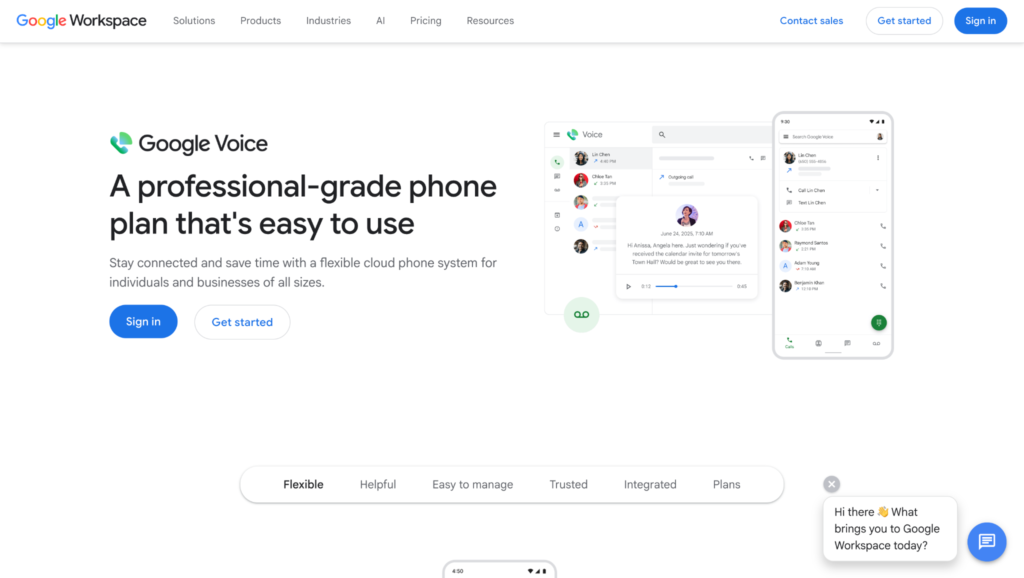
- Hvis du ikke har et Google Voice-nummer endnu, bliver du bedt om at vælge et under opsætningen.
- Når din konto er klar, skal du klikke på Beskeder i venstre sidepanel, trykke på Send en ny besked, indtaste det nummer, du vil nå, og skrive din besked.
En vigtig bemærkning: Massebeskeder er imod Google Voices servicevilkår og kan få din konto suspenderet, så denne er udelukkende til en-til-en-samtaler.
Bedst til: Enhver, der ønsker et gratis sekundært amerikansk nummer at sende sms'er fra direkte i deres browser.
5. Send tekstbeskeder med en webbaseret SMS-platform
Webbaserede SMS-platforme er bygget specifikt til at sende tekstbeskeder fra en computer, og de er det rigtige valg, når du har brug for mere end blot at spejle din telefon. De kører udelukkende i en browser, ingen download og ingen installation. De leveres med funktioner, som indbyggede telefonapps simpelthen ikke har.
Anonymiteter skiller sig ud i denne kategori, fordi den gør noget, som ingen anden metode på denne liste kan: den lader dig sende SMS fra nettet uden at afsløre dit rigtige nummer.
- Du vælger et afsendernavn eller nummer fra de tilgængelige muligheder, skriver din besked og sender den.
- Modtageren ser, hvad du har valgt, ikke dine personlige oplysninger. Det er et ordentligt værktøj til anonyme sms'er, ikke en løsning.
Ud over anonyme beskeder understøtter Anonsms planlagte sms'er, masse-SMS'er fra din computer og tovejsbeskeder, så modtagerne kan svare. Det understøtter flere sprog, herunder engelsk, spansk, tysk, portugisisk, italiensk, hollandsk, svensk, norsk og polsk.
Bedst til: Enhver, der har brug for at sende en sms online anonymt, efter en tidsplan, i store mængder eller uden at oplyse deres rigtige nummer.
6. Send tekstbeskeder med en VoIP-app
Udtrykket "Voice over Internet Protocol" (VoIP) beskriver, hvordan du kan foretage telefonopkald og sende tekstbeskeder via internettet i stedet for at bruge et mobilnetværk. VoIP foregår normalt via en applikation. Populære VoIP-løsninger omfatter Skype, WhatsApp Web, Zoom Phone og RingCentral, som alle har både en webbaseret og en desktop-applikationsversion, som du kan bruge til at sende tekstbeskeder fra din computer (pc eller Mac).
- For at få WhatsApp på din computer skal du gå til web.whatsapp.com, scanne QR-koden med din mobilenhed, og chats fra din mobilenhed vises i din webbrowser.
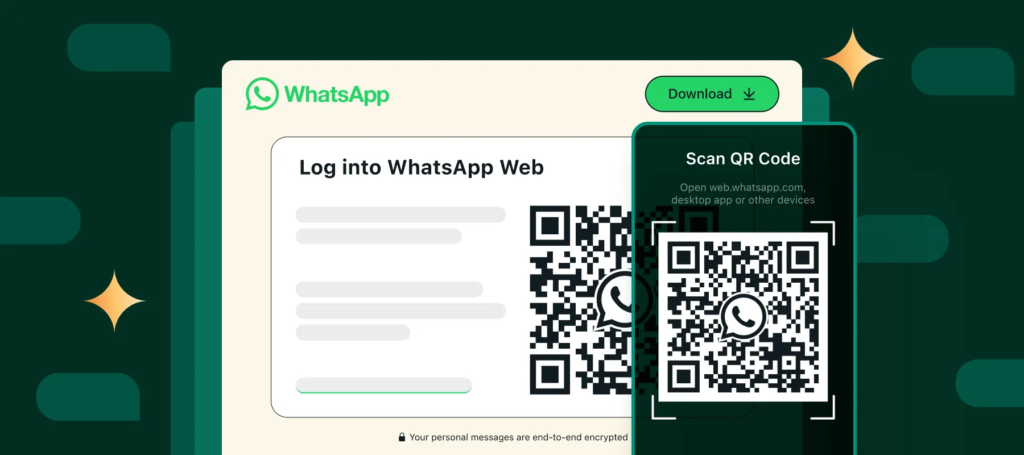
- Derefter vil du have den samme mulighed for at sende sms'er på din computer, som du ville have på din mobilenhed.
- Med erhvervsorienterede VoIP-applikationer opretter du normalt først en konto, logger ind på webapplikationen og sender derefter en sms fra et nummer, som applikationen har tildelt dig.
En begrænsning med VoIP-applikationer til forbrugere (WhatsApp) er, at du skal have et eksisterende mobilnummer for at oprette en konto hos WhatsApp.
Bedst til: Enhver, der bruger WhatsApp eller andre forretningskommunikationsplatforme og ønsker at bruge applikationen på en større skærm.
7. Send tekstbeskeder med forretningskommunikationsplatforme
Hvis du arbejder i et teammiljø, er der en god chance for, at din arbejdsplads allerede bruger en platform som Slack eller Microsoft Teams. Hvad mange ikke er klar over, er, at nogle af disse værktøjer understøtter SMS-beskeder enten direkte eller via integrationer, hvilket betyder, at du kan håndtere sms'er uden nogensinde at forlade dine arbejdsapps.
- Microsoft Teams understøtter for eksempel SMS via visse udbyderintegrationer og tredjepartsforbindelser.
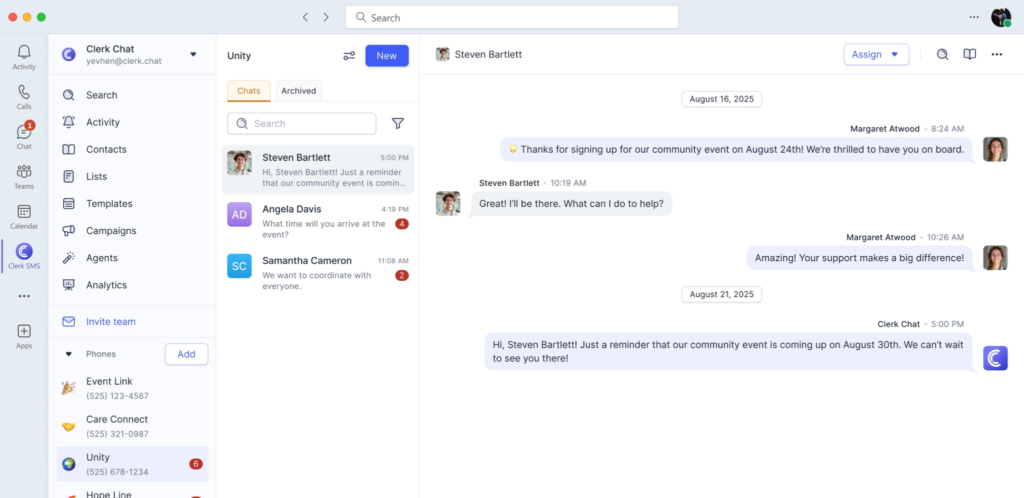
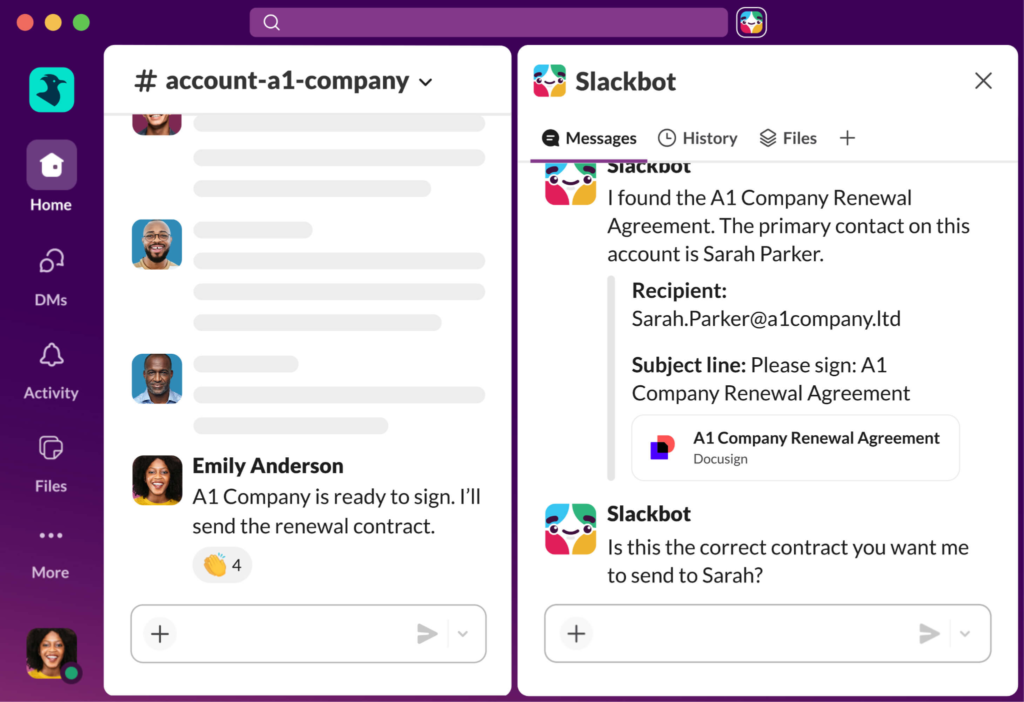
- Slack kan oprette forbindelse til SMS-platforme via sin app-mappe.
- Nogle dedikerede sms-værktøjer til virksomheder, som SimpleTexting og TextMagic, er udelukkende browserbaserede og designet til at sende kampagner, påmindelser og tovejssamtaler med kunder i stor skala, hvilket gør det nemt at sende sms'er fra nettet i din eksisterende arbejdsgang.
Bedst til: Teams og virksomheder, der har brug for at håndtere store mængder tekstsamtaler fra en delt indbakke.
8. Send tekstbeskeder ved hjælp af en virtuel assistent
Hvis du bruger en Mac, kan du bruge Siri til at sende sms'er håndfrit fra din computer. Sig blot noget i retning af "Hej Siri, send en besked til [kontaktnavn]", så håndterer Siri det via din Beskeder-app. Det er en nyttig måde at sende sms'er fra computeren, når du er midt i noget og ikke har lyst til at stoppe op for at skrive.
På Windows tilbød Cortana tidligere lignende funktionalitet, men dens funktioner er blevet reduceret betydeligt i de seneste opdateringer.
Google Assistant på Android kan sende tekster via stemmekommandoer på mobilen, selvom desktopversionen af dette er mere begrænset.
Bedst til: Mac-brugere, der ønsker en håndfri måde at sende en hurtig sms uden at åbne nogen apps.
9. Send SMS ved hjælp af din e-mail
Enhver udbyder havde engang en særlig e-mailadresse. For eksempel, for at sende en e-mail til en T-Mobile-bruger, skulle man sende en e-mail til deres telefonnummer number@tmomail.net. For en Verizon-bruger skulle man sende en e-mail til deres number@vtext.com.
I 2026 havde dette ændret sig fuldstændigt. T-Mobile lukkede tjenesten ned omkring december 2024. AT&T lukkede tjenesten ned i juni 2025. Verizon lukkede deres tjeneste ned, da den blev for ustabil til at understøtte. Alle tre lukkede tjenesten ned på grund af en uhåndterlig trafikoversvømmelse, da tjenesten konstant blev oversvømmet med spamm.
- Du kan stadig sende en sms til phonenumber@carriergateway.com for at få oplysninger om, hvilke udbydere der understøtter det.
- Sørg for at indtaste et rigtigt telefonnummer og ikke inkludere landekoden. Undlad også at spamme tjenesten.
- Brugeren vil se din e-mail som en sms, men den vil vises som en modtaget e-mail i stedet for en sms.
Bedst til: Når du som en sidste udvej har brug for at sende en sms og virkelig ikke forventer at modtage den.
Sådan sender du (anonyme) tekstbeskeder fra en computer med Anonsms
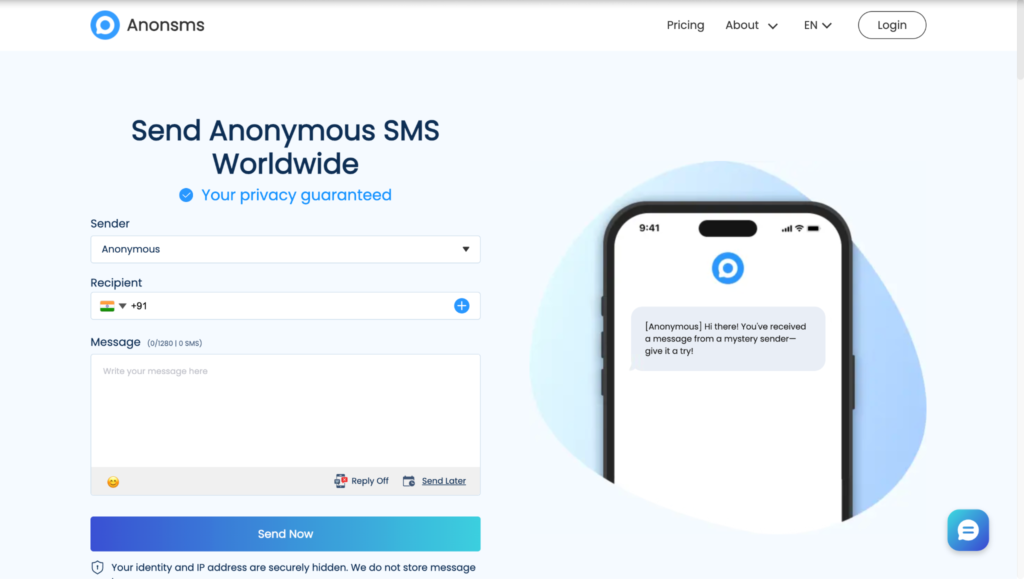
Anonsms er en tjeneste, der giver dig mulighed for at sende tekstbeskeder fra din computer uden at afsløre dit personlige telefonnummer. Det kræver ikke program- eller applikationsdownloads. Den komplette liste over funktioner inkluderer:
- Anonyme tekstbeskeder
Når du sender en besked med Anonsms, er dit rigtige telefonnummer skjult. Du vælger et kaldenavn for afsenderen, og det er det, modtageren ser. Du har mulighed for at afsløre din identitet, hvis du ønsker det. Dette appellerer til forskellige anvendelsesscenarier, lige fra vittigheder til vigtige beskeder, hvor dit privatliv er af største betydning.
Hvis du har brug for inspiration til, hvordan du kan være kreativ send anonyme sms'er, den Anonym blog har forslag til vittigheder, du kan sende via sms. Du kan bruge disse forslag til at lave en sjov, tankevækkende eller aktuel anonym besked, der når modtageren på det helt rigtige tidspunkt.
- Planlæg sms'er
Du behøver ikke at sende beskeder i det øjeblik, du skriver dem. Med Anonsms kan du vælge en fremtidig dato og et tidspunkt, hvor din besked skal sendes, hvilket er nyttigt til fødselsdage, påmindelser eller andet, hvor timing betyder noget. Skriv det nu, send det senere.
- Masse-SMS fra din computer
Hvis du har brug for at nå flere personer på én gang, understøtter Anonsms masse-SMS fra din computer. Dette er nyttigt til begivenhedsmeddelelser, gruppemeddelelser eller enhver situation, hvor det ville tage for lang tid at sende den samme besked til en liste over numre et efter et.
- Få et svar fra din modtager
Med tovejsbeskeder kan personer, du har sendt sms'er til, svare dig via platformen. Du forbliver anonym, medmindre du beslutter dig for at ændre det.
- Fra kun $0.6
Anonsms er en af de billigste måder at sende en sms online. Beskeder starter ved $0.6, uden krav om abonnement. Du betaler for det, du bruger, hvilket gør det til en praktisk mulighed, uanset om du sender én besked eller hundrede.
Ofte stillede spørgsmål
- Kan jeg sms'e fra min personlige pc?
Ja, det kan du! Dit operativsystem vil være den afgørende faktor for, hvilken metode du skal bruge.
- For dem, der bruger Windows-platformen, kan du faktisk sende SMS'er fra din pc med Microsoft Phone Link, da det viser dine telefonbeskeder på din pc.
- På Mac kan du sende tekstbeskeder ved hjælp af det indbyggede Beskeder-program, men funktionen Videresendelse af tekstbeskeder skal være aktiveret.
- Android-brugere kan også sende en sms fra pc via Google Beskeder til web.
- Anonsms er en anden mulighed, der er fuldt funktionel fra en webbrowser og ikke kræver downloads eller parringer.
- Er det muligt at sende en tekst fra en computer?
Absolut! Takket være mange indbyggede funktioner og værktøjer har du masser af muligheder til rådighed i 2026.
Hvis du bruger Windows, afspejler Microsoft Phone Link-appen dine telefonbeskeder på din pc og giver dig mulighed for at sende SMS'er ved hjælp af dit eksisterende telefonnummer.
- Hvilke apps tillader international sms?
Anonsms er en stærk mulighed, da det tillader international afsendelse af tekstbeskeder uden et lokalt nummer. Derudover kan du sende SMS'er via internettet.
Relaterede artikler:
Hvordan sender man en privat sms uden at afsløre sit nummer?

 Danish
  English
  German
  Spanish
  Italian
  Turkish
  French
  Russian
  Portuguese
  Czech
Czech  Finnish