
 Anonyymit
 Ilmoita kumppaneille


Pitkän viestin kirjoittaminen pienellä puhelimen näppäimistöllä kannettavan tietokoneen ollessa aivan edessäsi on yksi niistä pienistä turhautumisista, joista kukaan ei puhu tarpeeksi. Olitpa sitten hukannut puhelimesi, kätesi ovat jo näppäimistöllä tai haluat vain pitää kaiken yhdessä paikassa, on monia tapoja lähettää tekstiviestejä tietokoneelta ilman monimutkaista asennusta.
Anonyymit antaa sinun lähettää tekstiviestin tietokoneelta paljastamatta kuka olet, mikä on hyvä syy muihinkin kuin vain kepposiin.
Kuinka lähettää tekstiviesti jollekulle tietokoneelta: 9 yksinkertaista menetelmää
Kaikki menetelmät eivät toimi joka tilanteessa. Jotkut ovat sidottuja puhelinnumeroosi, vaativat tietyn käyttöjärjestelmän tai maksavat rahaa. Yksi asia, joka niillä kaikilla on yhteistä, on se, että ne toimivat luotettavasti vuonna 2026. Jos olet googlaillut "miten lähettää tekstiviestejä tietokoneeltani", tässä on mitä käyttää ja milloin.
1. Lähetä tekstiviesti tietokoneeltasi Microsoft Phone Linkin avulla
Jos käytät Windowsia ja haluat lähettää tekstiviestin tietokoneeltasi käyttämällä olemassa olevaa numeroasi, Microsoft Phone Link on yksinkertaisin vaihtoehto. Se peilaa puhelimesi viestit tietokoneellesi, joten voit lukea, vastata ja aloittaa uusia keskusteluja nostamatta puhelintasi.
- Aloittamiseksi Phone Link -sovellus on esiasennettu Windows 10- ja 11-käyttöjärjestelmiin.
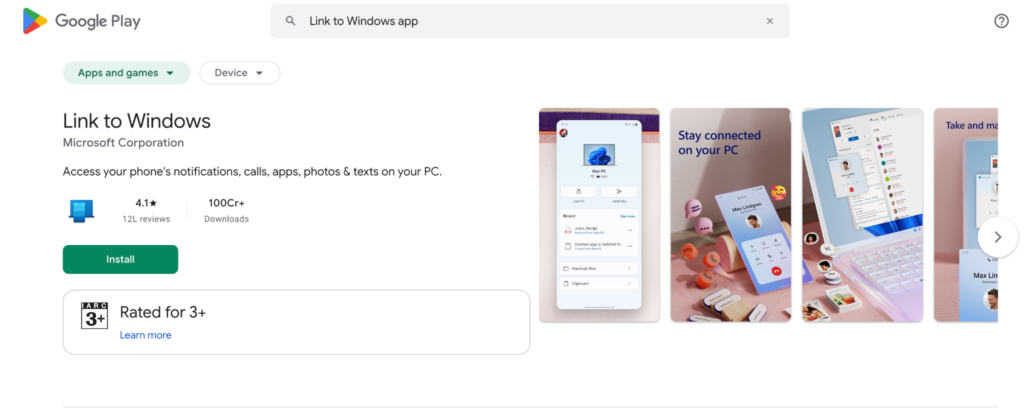
- Lataa puhelimeesi Link to Windows -sovellus Google Play Kaupasta Androidille tai App Storesta iPhonelle.
- Avaa Puhelinlinkki tietokoneellasi, skannaa näytöllä näkyvä QR-koodi ja kirjaudu samalle Microsoft-tilille molemmilla laitteilla.
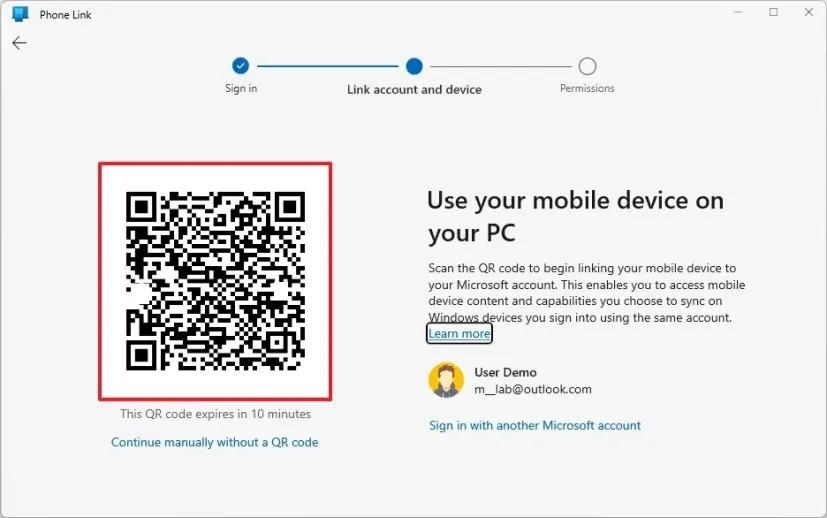
- Molempien on oltava samassa Wi-Fi-verkossa ensimmäistä pariliitosta varten.
- Kun yhteys on muodostettu, napsauta Viestit-välilehteä, valitse Uusi viesti, hae nimen tai numeron perusteella ja kirjoita viesti.
Paras käyttökohde: Windows-käyttäjät, jotka haluavat lähettää tekstiviestin tietokoneelta olemassa olevalla puhelinnumerollaan vaihtamatta laitetta.
2. Lähetä tekstiviestejä Maciltasi iMessagen avulla
Jos käytät sekä Macia että iPhonea, tekstiviestien lähettäminen tietokoneelta ei vaadi juurikaan käyttöönottoa. macOS:n sisäänrakennettu Viestit-sovellus käsittelee iMessagen, tekstiviestit, multimediaviestit ja RCS:n, kunhan molemmat laitteet ovat kirjautuneina samalle Apple-tilille.
- Siirry iPhonessasi kohtaan Asetukset
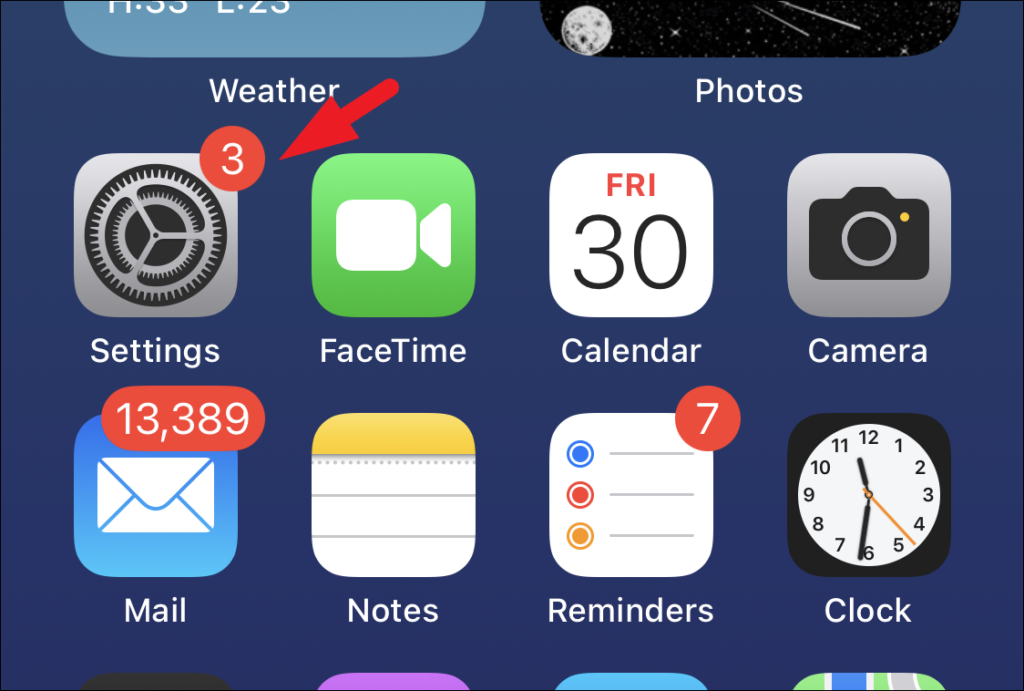
- Sitten Viestit, sitten Tekstiviestien edelleenlähetys ja kytke Mac päälle luettelosta.
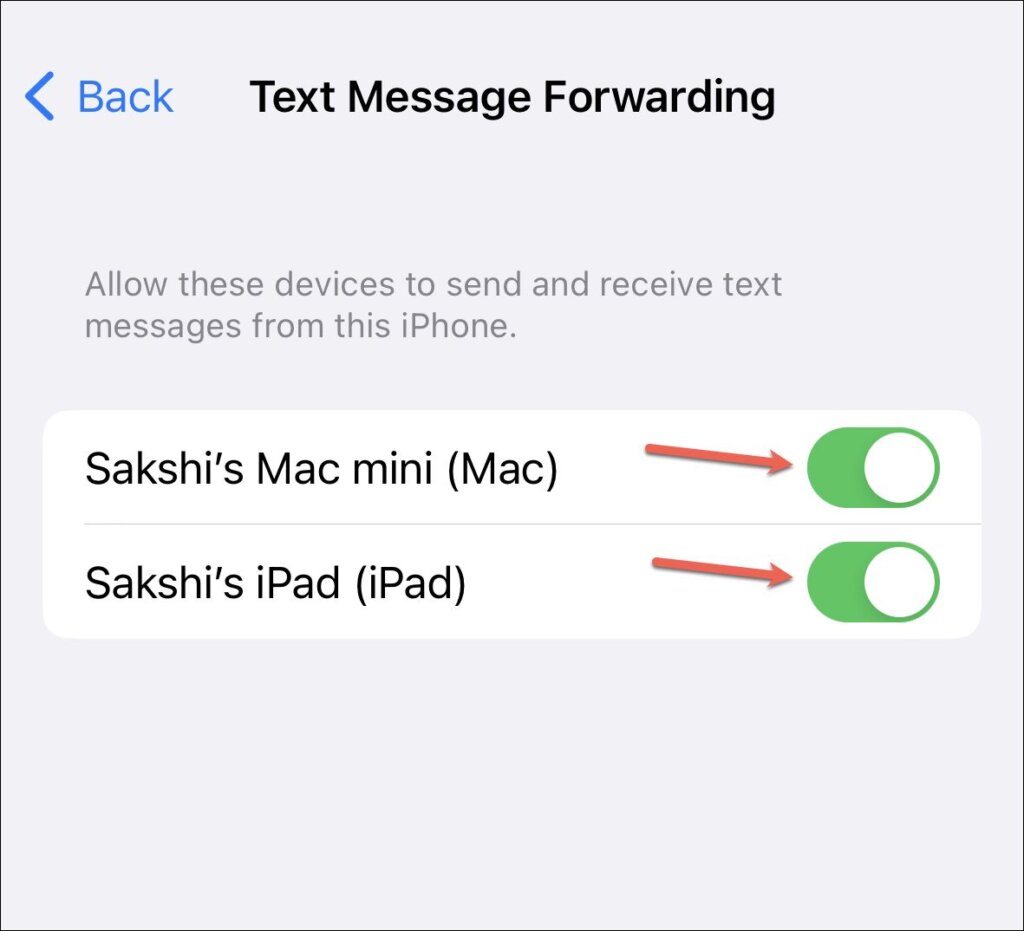
- Avaa Macissa Viestit ja kirjaudu sisään samalla Apple ID:llä.
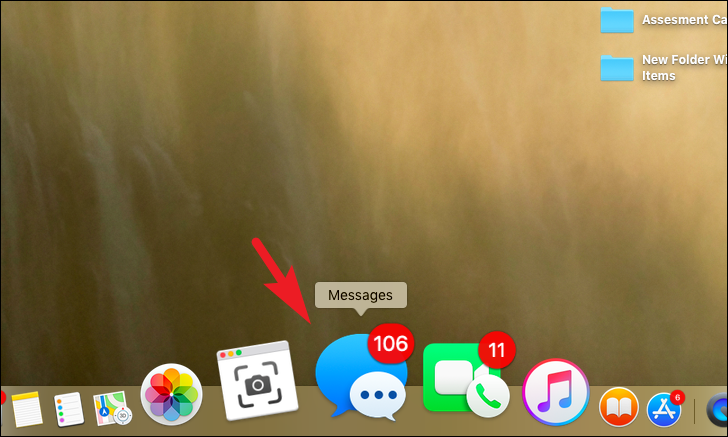
- Kun se on tehty, kaikki iPhoneesi saapuvat tekstiviestit näkyvät myös Macillasi, ja kaikki Macilta lähettämäsi viestit kulkevat iPhonen matkapuhelinyhteyden kautta.
- Kun otat Viestit iCloudissa käyttöön, kaikki synkronoidaan samanaikaisesti iPhonen, iPadin ja Macin välillä.
- Aloita uusi keskustelu napsauttamalla Tiedosto ja sitten Uusi viesti.
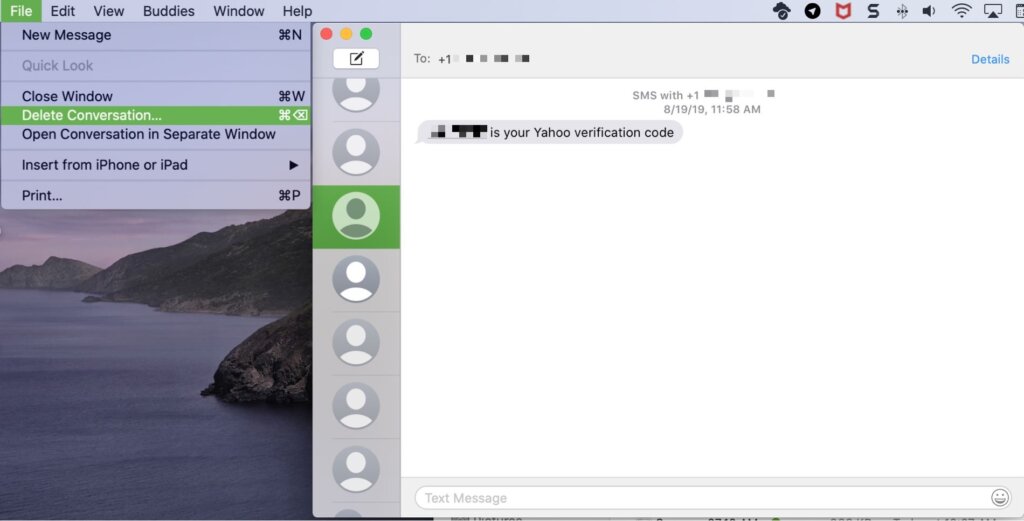
- Lisää yhteystieto nimellä tai puhelinnumerolla, liitä tarvittaessa kuvia tai äänitiedostoa ja lähetä.
Paras käyttökohde: Mac- ja iPhone-käyttäjät, jotka haluavat mahdollisimman yksinkertaisen asennuksen ilman ylimääräisiä sovelluksia tai tilejä.
3. Lähetä tekstiviestejä Google Messages for Webin avulla
Google Messages for Web on yksi siisteimmistä selainpohjaisista vaihtoehdoista Android-käyttäjille. Se toimii missä tahansa selaimessa millä tahansa käyttöjärjestelmällä, kuten Windowsilla, Macilla tai Linuxilla, sillä ei ole väliä. Se tukee sekä tekstiviestejä että RCS:ää, mikä tarkoittaa, että saat lukukuittauksia ja kirjoitusindikaattoreita tavallisten viestien lisäksi.
- Aseta Google Messages oletustekstiviestisovellukseksi Android-puhelimessasi.
- Avaa sitten messages.google.com tietokoneellasi.
- Näet QR-koodin.
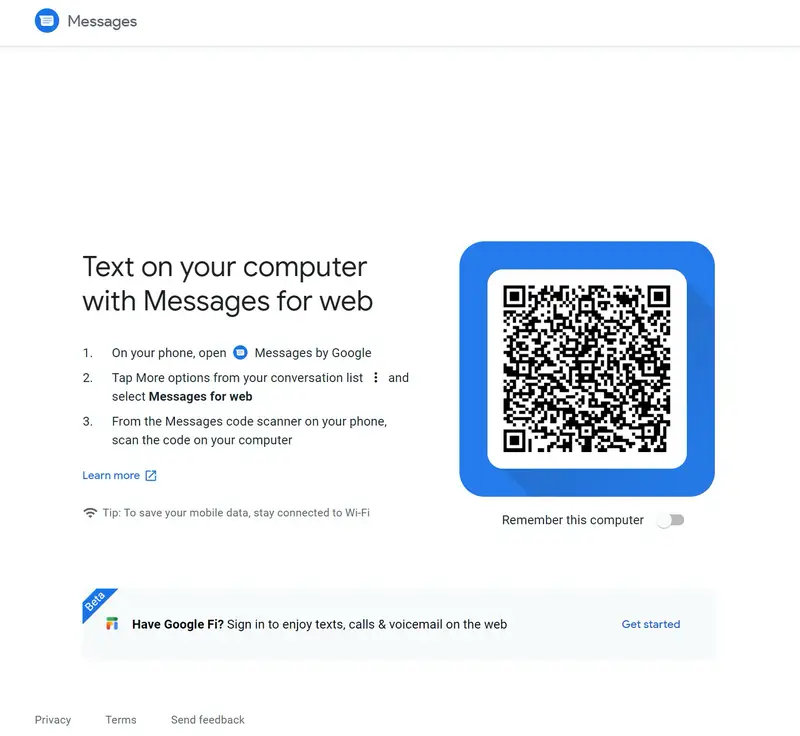
- Avaa puhelimellasi Google Messages, napauta profiiliympyrää, valitse Laitepariliitos ja skannaa näytöllä näkyvä koodi.
- Viestisi latautuvat selaimeen automaattisesti, ja pariliitos on valmis.
- Joka kerta, kun lähetät tekstiviestin verkosta tällä tavalla, se menee olemassa olevan Android-numerosi kautta, joten vastaanottaja näkee normaalit yhteystietosi, ei mitään epätavallista.
Paras käyttökohde: Android-käyttäjät missä tahansa käyttöjärjestelmässä, jotka haluavat nopean ja asennuksettoman selainratkaisun.
4. Lähetä tekstiviestejä Google Voicen avulla
Google Voice tarjoaa sinulle erillisen yhdysvaltalaisen puhelinnumeron, jolla voit soittaa ja lähettää tekstiviestejä suoraan selaimesta. Se on hyödyllinen, jos haluat numeron, joka on erillinen henkilökohtaisesta numerostasi, tai jos tarvitset yhdysvaltalaisen numeron työskennellessäsi jossain muualla.
- Siirry osoitteeseen voice.google.com ja kirjaudu sisään Google-tililläsi.
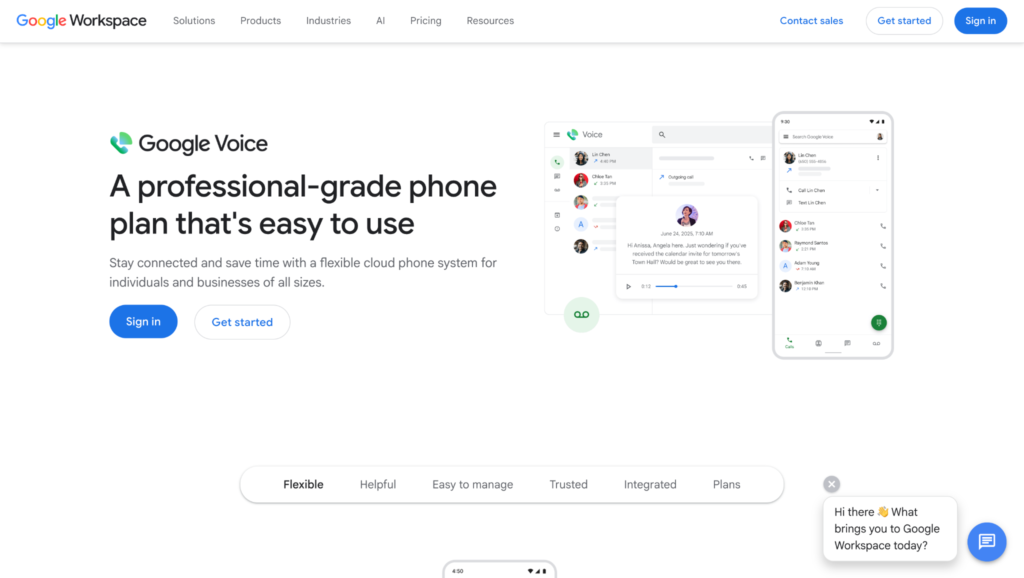
- Jos sinulla ei vielä ole Google Voice -numeroa, sinua pyydetään valitsemaan sellainen asennuksen aikana.
- Kun tilisi on valmis, napsauta vasemmassa sivupalkissa Viestit, paina Lähetä uusi viesti, anna numero, johon haluat soittaa, ja kirjoita viestisi.
Yksi tärkeä huomio: Joukkoviestit ovat Google Voicen käyttöehtojen vastaisia ja voivat johtaa tilisi sulkemiseen, joten tämä on tarkoitettu yksinomaan kahdenkeskisiin keskusteluihin.
Paras käyttökohde: Jokainen, joka haluaa ilmaisen toissijaisen yhdysvaltalaisen numeron, josta voi lähettää tekstiviestejä suoraan selaimessaan.
5. Lähetä tekstiviestejä verkkopohjaisella tekstiviestialustalla
Verkkopohjaiset tekstiviestialustat on rakennettu erityisesti tekstiviestien lähettämiseen tietokoneelta, ja ne ovat oikea valinta, kun tarvitset enemmän kuin vain puhelimesi peilaamisen. Ne toimivat kokonaan selaimessa, eikä niitä tarvitse ladata tai asentaa. Niissä on ominaisuuksia, joita puhelimen sisäänrakennetuissa sovelluksissa ei yksinkertaisesti ole.
Anonyymit erottuu tässä kategoriassa, koska se tekee jotain, mitä mikään muu menetelmä tällä listalla ei voi tehdä: sen avulla voit lähettää tekstiviestejä verkosta paljastamatta todellista numeroasi.
- Valitse lähettäjän nimi tai numero käytettävissä olevista vaihtoehdoista, kirjoita viestisi ja lähetä se.
- Vastaanottaja näkee valintasi, ei henkilötietojasi. Se on asianmukainen anonyymi tekstiviestityökalu, ei kiertotie.
Anonyymien viestien lisäksi Anonsms tukee ajoitettuja tekstiviestejä, joukkotekstiviestejä tietokoneeltasi ja kaksisuuntaisia viestejä, jotta vastaanottajat voivat vastata. Se tukee useita kieliä, kuten englantia, espanjaa, saksaa, portugalia, italiaa, hollantia, ruotsia, norjaa ja puolaa.
Paras käyttökohde: Jokainen, joka tarvitsee lähettää tekstiviestin verkossa nimettömästi, aikataulun mukaisesti, suurina määrinä tai antamatta oikeaa numeroaan.
6. Lähetä tekstiviestejä VoIP-sovelluksella
Termi “Voice over Internet Protocol” (VoIP) kuvaa sitä, miten voit soittaa puheluita ja lähettää tekstiviestejä internetin kautta matkapuhelinverkon sijaan. VoIP-puhelut hoidetaan yleensä sovelluksen kautta. Suosittuja VoIP-ratkaisuja ovat Skype, WhatsApp Web, Zoom Phone ja RingCentral, joista kaikista on sekä verkkopohjainen että työpöytäsovellusversio, joita voit käyttää tekstiviestien lähettämiseen tietokoneeltasi (PC tai Mac).
- Saadaksesi WhatsAppin tietokoneellesi, siirry osoitteeseen web.whatsapp.com, skannaa QR-koodi mobiililaitteellasi. Mobiililaitteesi keskustelut näkyvät verkkoselaimessasi.
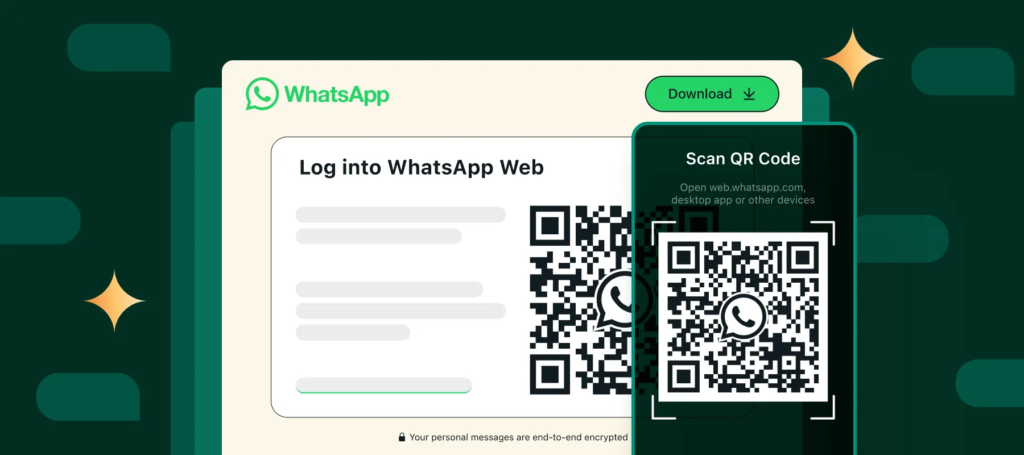
- Tämän jälkeen voit lähettää tekstiviestejä tietokoneellasi samalla tavalla kuin mobiililaitteellasi.
- Yrityskeskeisissä VoIP-sovelluksissa luot yleensä ensin tilin, kirjaudut verkkosovellukseen ja lähetät sitten tekstiviestin sovelluksen sinulle antamaan numeroon.
Yksi kuluttajille tarkoitettujen VoIP-sovellusten (WhatsApp) rajoitus on, että WhatsApp-tilin luomiseen sinulla on oltava olemassa oleva matkapuhelinnumero.
Paras käyttökohde: Jokainen, joka käyttää WhatsAppia tai muita yritysviestintäalustoja ja haluaa käyttää sovellusta suuremmalla näytöllä.
7. Lähetä tekstiviestejä yritysviestintäalustoilla
Jos työskentelet tiimissä, on hyvät mahdollisuudet, että työpaikallasi käytetään jo alustaa, kuten Slack tai Microsoft Teams. Monet eivät kuitenkaan tiedä, että jotkin näistä työkaluista tukevat tekstiviestien lähettämistä joko natiivisti tai integraatioiden kautta, mikä tarkoittaa, että voit käsitellä tekstiviestejä poistumatta työsovelluksistasi.
- Esimerkiksi Microsoft Teams tukee tekstiviestejä tiettyjen operaattoriintegraatioiden ja kolmannen osapuolen yhdistimien kautta.
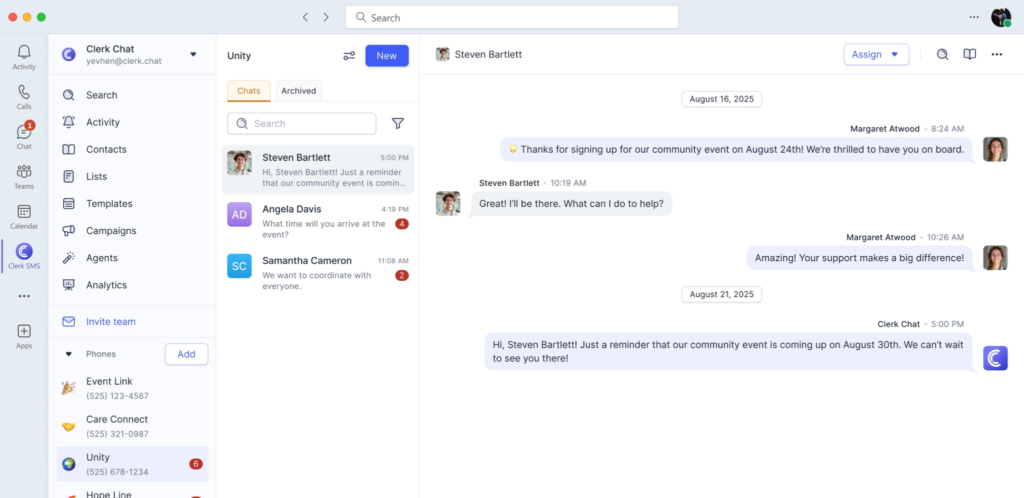
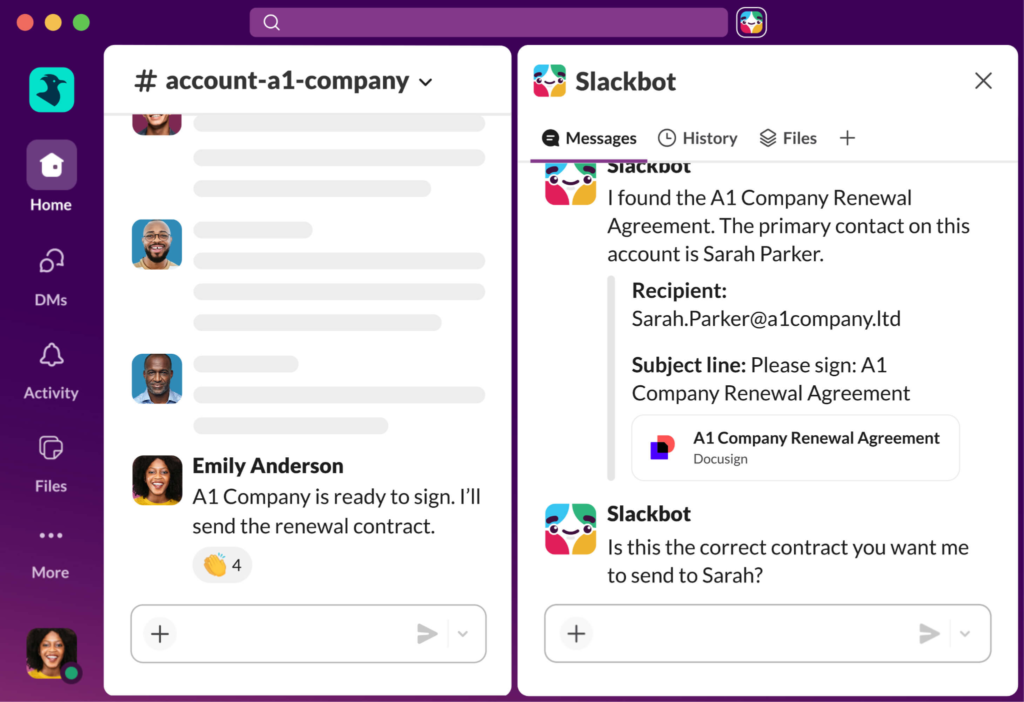
- Slack voi muodostaa yhteyden tekstiviestialustoihin sovellushakemistonsa kautta.
- Jotkin yrityskäyttöön tarkoitetut tekstiviestityökalut, kuten SimpleTexting ja TextMagic, ovat täysin selainpohjaisia ja suunniteltu kampanjoiden, muistutusten ja kaksisuuntaisten asiakaskeskustelujen lähettämiseen laajamittaisesti, mikä helpottaa tekstiviestien lähettämistä verkosta olemassa olevan työnkulun sisällä.
Paras käyttökohde: Tiimit ja yritykset, joiden on hallittava suuria määriä tekstikeskusteluja jaetusta postilaatikosta.
8. Lähetä tekstiviestejä virtuaaliassistentin avulla
Jos käytät Macia, voit lähettää tekstiviestejä tietokoneeltasi Sirin avulla handsfree-tilassa. Sano esimerkiksi "Hei Siri, lähetä viesti käyttäjälle [yhteyshenkilön nimi]", niin Siri käsittelee viestin Viestit-sovelluksen kautta. Tämä on hyödyllinen tapa lähettää tekstiviestejä tietokoneelta, kun olet keskellä jotakin etkä halua pysähtyä kirjoittamaan.
Windowsissa Cortana tarjosi aiemmin samanlaisia toimintoja, mutta sen ominaisuuksia on supistettu merkittävästi viimeaikaisissa päivityksissä.
Google Assistant Androidilla voi lähettää tekstiviestejä äänikomennoilla mobiililaitteilla, vaikkakin työpöytäversio on rajoitetumpi.
Paras käyttökohde: Mac-käyttäjät, jotka haluavat handsfree-tavan lähettää nopean tekstiviestin avaamatta sovelluksia.
9. Lähetä tekstiviesti sähköpostitse
Jokaisella operaattorilla oli ennen oma sähköpostiosoitteensa. Esimerkiksi T-Mobilen käyttäjälle sähköpostia lähetettiin osoitteeseen puhelinnumero@tmomail.net. Verizonin käyttäjälle sähköpostia lähetettiin osoitteeseen numero@vtext.com.
Vuonna 2026 tämä muuttui täysin. T-Mobile sulki palvelun joulukuun 2024 tienoilla. AT&T sulki palvelun kesäkuussa 2025. Verizon sulki palvelunsa, koska siitä tuli liian epävakaa tukeakseen sitä. Kaikki kolme sulkivat palvelun hallitsemattoman liikennetulvan vuoksi, koska palveluun tuli jatkuvasti roskapostia.
- Voit edelleen lähettää sähköpostia osoitteeseen phonenumber@carriergateway.com niille operaattoreille, jotka tukevat sitä.
- Varmista, että kirjoitat oikean puhelinnumeron äläkä lisää maakoodia. Älä myöskään lähetä palveluun roskapostia.
- Käyttäjä näkee sähköpostisi tekstiviestinä, mutta se näkyy vastaanotettuna sähköpostina tekstiviestin sijaan.
Paras käyttökohde: Kun sinun täytyy lähettää tekstiviesti viimeisenä keinona etkä todellakaan odota sen tulevan perille.
Kuinka lähettää (anonyymejä) tekstiviestejä tietokoneelta anonyymeillä
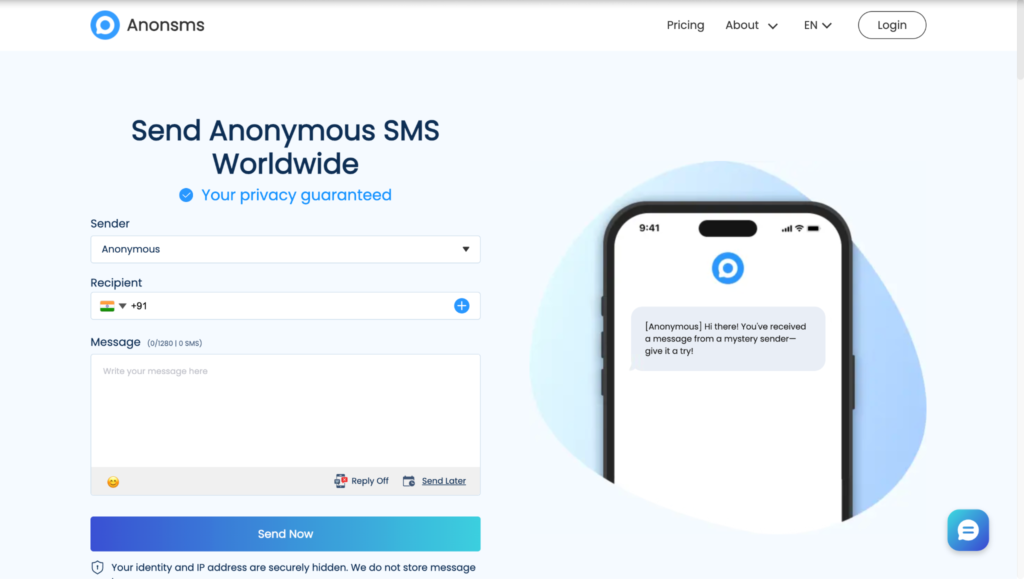
Anonsms on palvelu, jonka avulla voit lähettää tekstiviestejä tietokoneeltasi paljastamatta henkilökohtaista puhelinnumeroasi. Se ei vaadi ohjelmien tai sovellusten lataamista. Täydellinen ominaisuuksien luettelo sisältää:
- Anonyymit tekstiviestit
Kun lähetät viestin Anonyymisti, todellinen puhelinnumerosi piilotetaan. Valitset lähettäjälle lempinimen, ja vastaanottaja näkee sen. Voit halutessasi paljastaa henkilöllisyytesi. Tämä sopii erilaisiin käyttötapauksiin vitseistä tärkeisiin viesteihin, joissa yksityisyytesi on äärimmäisen tärkeää.
Jos kaipaat inspiraatiota luovaan työskentelyyn lähettää nimettömiä tekstiviestejä, the Anonyymien blogi sisältää ehdotuksia vitseistä, joita voi lähettää tekstiviestillä. Voit käyttää näitä ehdotuksia luodaksesi hauskan, harkitun tai ajankohtaisen anonyymin viestin, joka tavoittaa vastaanottajan juuri oikealla hetkellä.
- Ajoita tekstiviestien lähettäminen
Sinun ei tarvitse lähettää viestejä heti kirjoittaessasi niitä. Anonyymit-toiminnolla voit valita viestisi lähetyspäivämäärän ja -kellonajan tulevaisuudessa, mikä on hyödyllistä syntymäpäiville, muistutuksille tai mille tahansa muulle, missä ajoituksella on merkitystä. Kirjoita se nyt, lähetä se myöhemmin.
- Joukkoviestit tietokoneeltasi
Jos sinun täytyy tavoittaa useita ihmisiä kerralla, Anonsms tukee joukkotekstiviestien lähettämistä tietokoneeltasi. Tästä on hyötyä tapahtumailmoituksissa, ryhmäilmoituksissa tai missä tahansa tilanteessa, jossa saman viestin lähettäminen useille numeroille yksi kerrallaan veisi liian kauan.
- Vastaanottajan vastauksen saaminen
Kaksisuuntaisen viestinnän avulla viestien lähettäjät voivat vastata sinulle alustan kautta. Pysyt nimettömänä, ellet päätä muuttaa tätä.
- Alkaen vain $0.6
Anonyymit viestit ovat yksi edullisimmista tavoista lähettää tekstiviestejä verkossa. Viestien koko alkaa koosta $0.6, eikä tilausta vaadita. Maksat siitä, mitä käytät, mikä tekee siitä käytännöllisen vaihtoehdon, lähetätpä sitten yhden tai sata viestiä.
Usein kysytyt kysymykset
- Voinko lähettää tekstiviestejä henkilökohtaiselta tietokoneeltani?
Kyllä voit! Käyttöjärjestelmäsi ratkaisee, mitä menetelmää käytät.
- Windows-alustaa käyttävät voivat lähettää tekstiviestejä tietokoneeltaan Microsoft Phone Linkin avulla, koska se näyttää puhelinviestisi tietokoneellasi.
- Macilla voit lähettää tekstiviestejä sisäänrakennetulla Viestit-sovelluksella, mutta tekstiviestien edelleenlähetystoiminnon on oltava käytössä.
- Android-käyttäjät voivat lähettää tekstiviestin myös tietokoneelta Google Messages for Webin kautta.
- Anonyymit on toinen täysin verkkoselaimesta toimiva vaihtoehto, joka ei vaadi latauksia tai pariliitoksia.
- Onko mahdollista lähettää tekstiviesti tietokoneelta?
Ehdottomasti! Monien sisäänrakennettujen ominaisuuksien ja työkalujen ansiosta sinulla on runsaasti vaihtoehtoja käytettävissäsi tänä vuonna 2026.
Jos käytät Windowsia, Microsoft Phone Link -sovellus heijastaa puhelinviestisi tietokoneellesi ja antaa sinun lähettää tekstiviestejä käyttämällä olemassa olevaa puhelinnumeroasi.
- Mitkä sovellukset sallivat kansainvälisten tekstiviestien lähettämisen?
Anonyymi on vahva vaihtoehto, koska se mahdollistaa kansainvälisen tekstiviestien lähettämisen ilman paikallista numeroa. Lisäksi voit lähettää tekstiviestejä verkon kautta.
Aiheeseen liittyviä artikkeleita:
Kuinka lähettää yksityinen tekstiviesti paljastamatta numeroasi?
Kuinka ottaa uudelleen yhteyttä vanhaan ystävään nimettömästi




 Finnish
  English
  German
  Spanish
  Italian
  Turkish
  French
  Russian
  Portuguese
  Czech
Czech  Danish