
 Anonymy
 NotifyPartners


Psaní dlouhé zprávy na malé klávesnici telefonu, když máte notebook přímo před sebou, je jednou z těch malých frustrací, o kterých se dostatečně nemluví. Ať už jste telefon ztratili, máte ruce už na klávesnici, nebo si jen chcete udržet vše na jednom místě, existuje spousta způsobů, jak odeslat textovou zprávu z počítače bez složitého nastavování.
Anonymy umožňuje vám posílat textové zprávy z počítače, aniž byste prozradili, kdo jste, což je skvělé z důvodů nejen pro žertíky.
Jak někomu poslat SMS z počítače: 9 jednoduchých metod
Ne každá metoda funguje v každé situaci. Některé jsou vázány na vaše telefonní číslo, vyžadují specifický operační systém nebo stojí peníze. Jedna věc, kterou mají všechny společné, je, že v roce 2026 skutečně spolehlivě fungují. Pokud jste na Googlu hledali “jak posílat SMS z počítače”, zde je to, co a kdy použít.
1. Odešlete SMS z počítače pomocí aplikace Microsoft Phone Link
Pokud používáte Windows a chcete posílat textové zprávy z počítače pomocí svého stávajícího čísla, Microsoft Phone Link je nejjednodušší volbou. Zrcadlí zprávy z vašeho telefonu do počítače, takže si můžete číst, odpovídat na ně a zahajovat nové konverzace, aniž byste museli telefon zvedat.
- Pro začátek je aplikace Phone Link předinstalována ve Windows 10 a 11.
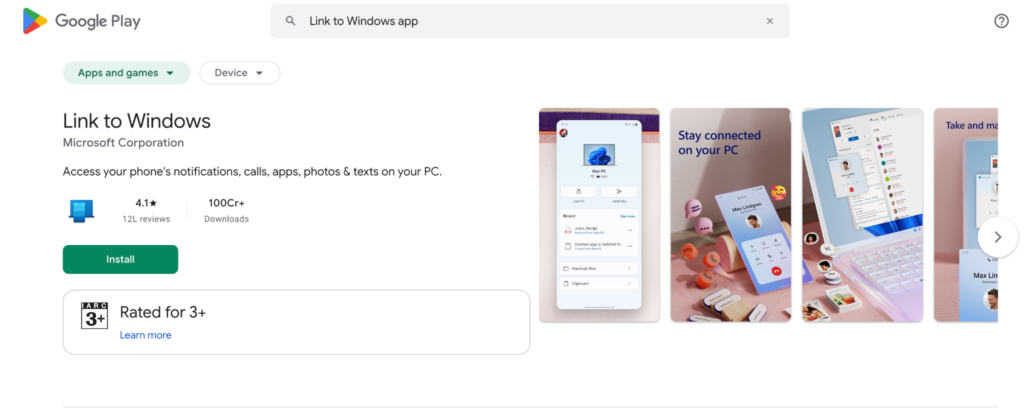
- Do telefonu si stáhněte aplikaci Link to Windows z Obchodu Google Play pro Android nebo z App Storu pro iPhone.
- Otevřete aplikaci Phone Link na počítači, naskenujte QR kód zobrazený na obrazovce a přihlaste se ke stejnému účtu Microsoft na obou zařízeních.
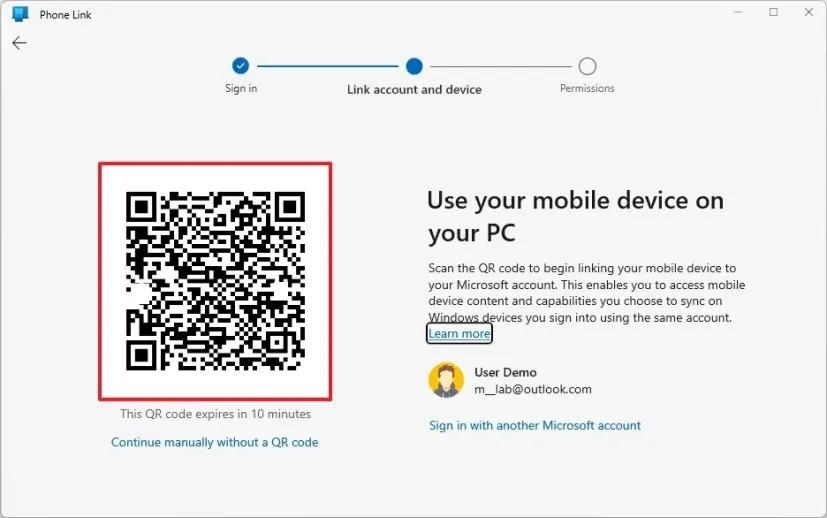
- Pro první párování musí být obě zařízení připojena ke stejné Wi-Fi síti.
- Po připojení klikněte na kartu Zprávy, vyberte Nová zpráva, vyhledejte podle jména nebo čísla a začněte psát.
Nejlepší pro: Uživatelé Windows, kteří chtějí odesílat textové zprávy z počítače se svým stávajícím telefonním číslem bez nutnosti přepínání zařízení.
2. Pošlete SMS z Macu pomocí iMessage
Pro každého, kdo používá Mac i iPhone, nevyžaduje posílání textových zpráv z počítače téměř žádné nastavení. Vestavěná aplikace Zprávy v systému macOS zvládá iMessage, SMS, MMS a RCS, pokud jsou obě zařízení přihlášena ke stejnému účtu Apple.
- Na iPhonu přejděte do Nastavení
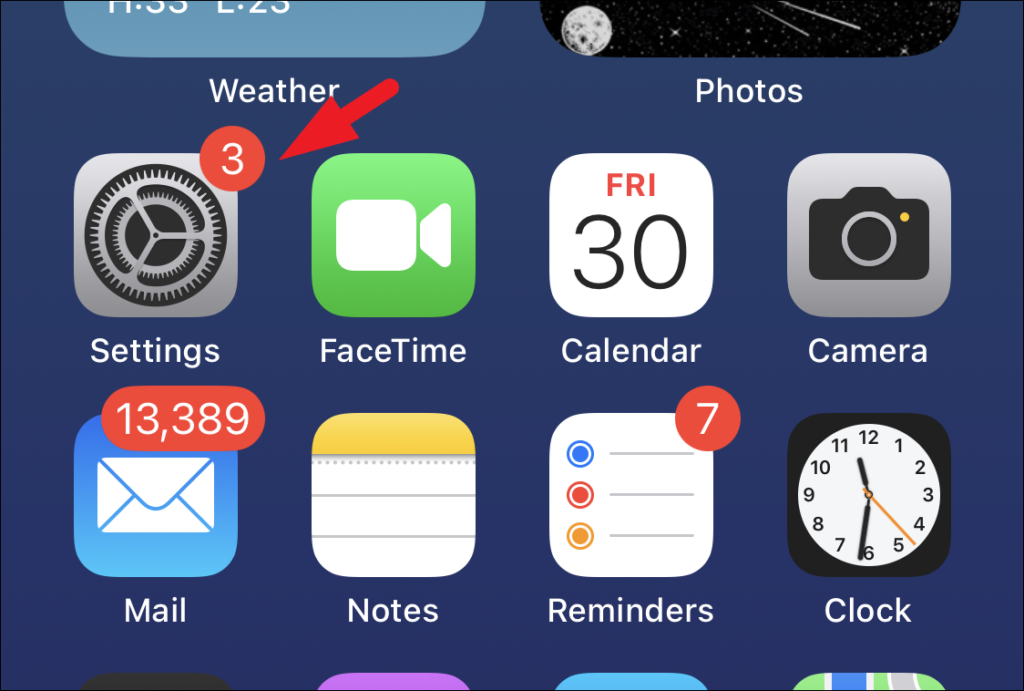
- Pak Zprávy, poté Přeposílání textových zpráv a v seznamu zapněte Mac.
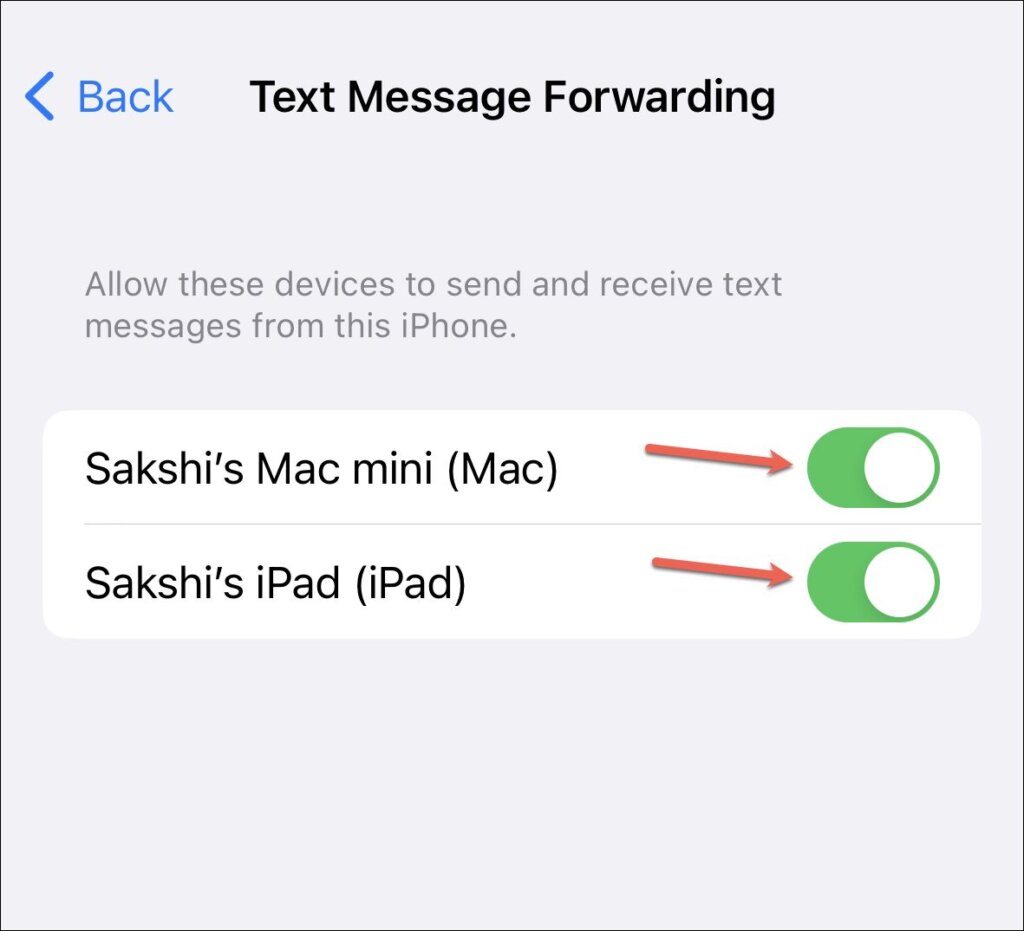
- Na Macu otevřete Zprávy a přihlaste se se stejným Apple ID.
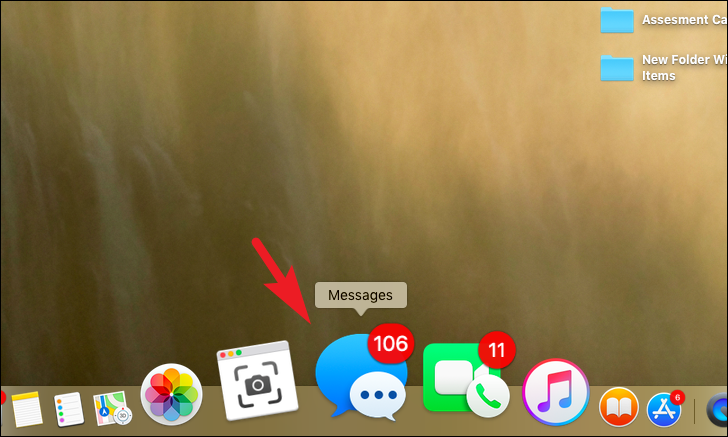
- Jakmile to uděláte, každá textová zpráva, kterou dostanete na svůj iPhone, se zobrazí i na vašem Macu a vše, co odešlete z Macu, projde přes mobilní připojení vašeho iPhonu.
- Zapnutím Zpráv v iCloudu se vše synchronizuje napříč iPhonem, iPadem a Macem současně.
- Chcete-li zahájit novou konverzaci, klikněte na Soubor a poté na Nová zpráva.
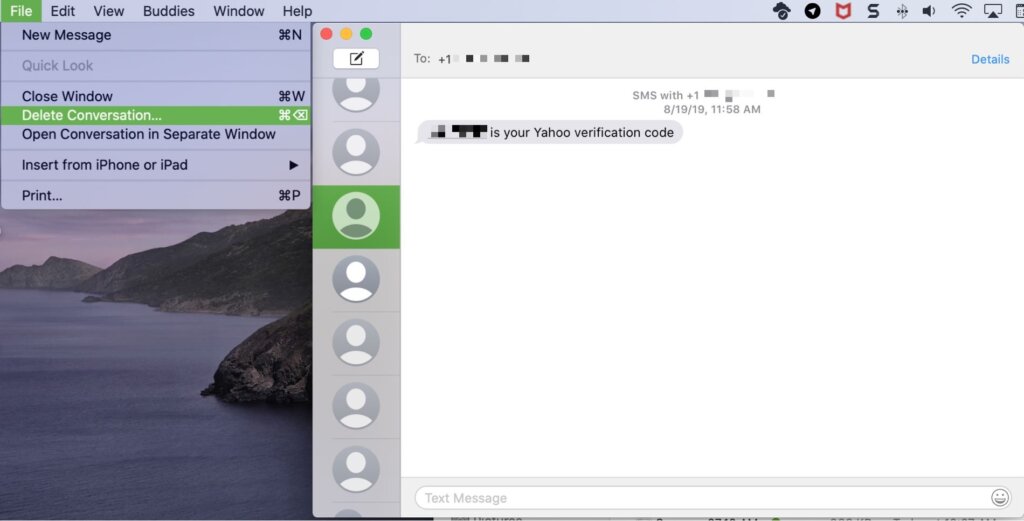
- Přidejte kontakt podle jména nebo telefonního čísla, v případě potřeby přiložte fotografie nebo zvuk a odešlete.
Nejlepší pro: Uživatelé Maců a iPhonů, kteří chtějí co nejjednodušší nastavení bez dalších aplikací nebo účtů.
3. Odesílání textových zpráv pomocí Zpráv Google pro web
Zprávy Google pro web jsou jednou z nejčistších možností pro uživatele Androidu v prohlížeči. Fungují v jakémkoli prohlížeči na jakémkoli operačním systému, jako je Windows, Mac nebo Linux, na tom nezáleží. Podporují SMS i RCS, což znamená, že kromě běžných zpráv získáváte i potvrzení o přečtení a indikátory psaní.
- Nastavte si Google Messages jako výchozí aplikaci pro zasílání textových zpráv na telefonu Android.
- Poté v počítači otevřete stránku messages.google.com.
- Uvidíte QR kód.
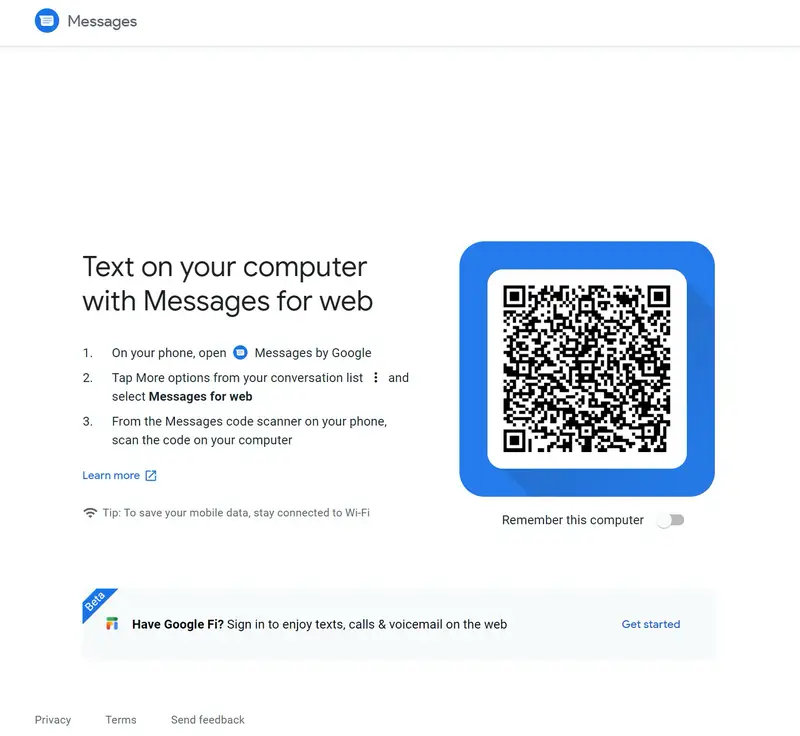
- V telefonu otevřete Zprávy Google, klepněte na kruh profilu, vyberte Párování zařízení a naskenujte kód na obrazovce.
- Vaše zprávy se automaticky načtou do prohlížeče a párování je hotové.
- Pokaždé, když tímto způsobem odešlete SMS z webu, projde přes vaše stávající číslo Android, takže příjemce uvidí vaše běžné kontaktní údaje, nic neobvyklého.
Nejlepší pro: Uživatelé systému Android s jakýmkoli operačním systémem, kteří chtějí rychlé řešení prohlížeče bez nutnosti instalace.
4. Posílejte textové zprávy pomocí služby Google Voice
Google Voice vám poskytne vyhrazené telefonní číslo v USA, které můžete použít k volání a posílání SMS zpráv přímo z prohlížeče. Je to užitečné, pokud chcete číslo oddělené od vašeho osobního čísla nebo pokud potřebujete číslo v USA při práci odjinud.
- Jdi na voice.google.com a přihlaste se pomocí svého účtu Google.
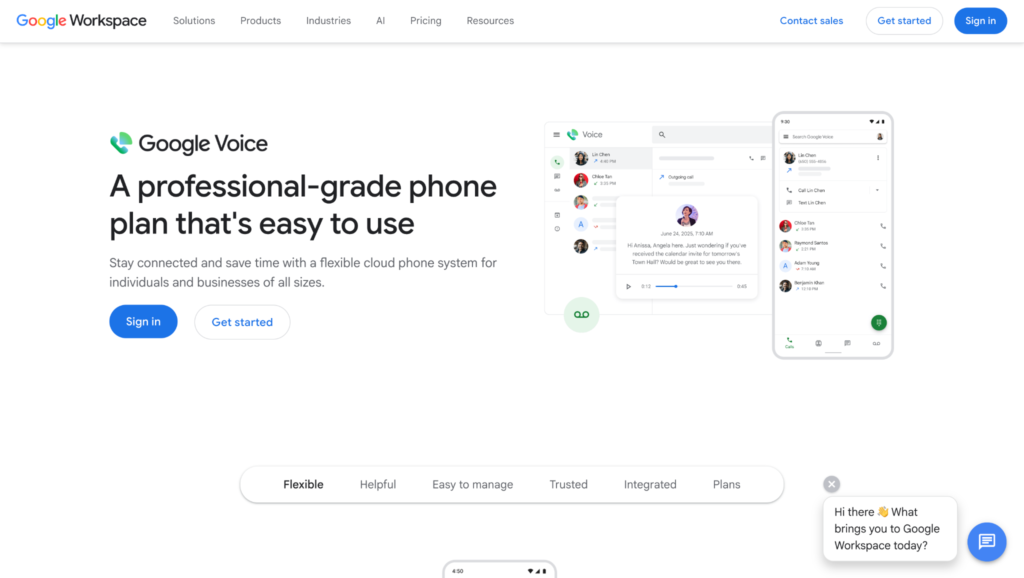
- Pokud ještě nemáte číslo Google Voice, budete během nastavení vyzváni k jeho výběru.
- Jakmile budete mít účet připravený, klikněte na Zprávy v levém postranním panelu, stiskněte Odeslat novou zprávu, zadejte číslo, na které chcete volat, a napište zprávu.
Jedna důležitá poznámka: Hromadné zasílání zpráv je v rozporu s podmínkami služby Google Voice a může vést k pozastavení vašeho účtu, takže je tato možnost určena výhradně pro individuální konverzace.
Nejlepší pro: Každý, kdo chce mít bezplatné sekundární číslo v USA, ze kterého může posílat SMS přímo ve svém prohlížeči.
5. Posílejte textové zprávy pomocí webové SMS platformy
Webové SMS platformy jsou vytvořeny speciálně pro odesílání textových zpráv z počítače a jsou tou správnou volbou, když potřebujete více než jen zrcadlení telefonu. Fungují výhradně v prohlížeči, bez stahování ani instalace. Nabízejí funkce, které vestavěné telefonní aplikace jednoduše nemají.
Anonymy V této kategorii vyniká, protože dělá něco, co žádná jiná metoda na tomto seznamu nedokáže: umožňuje vám posílat SMS z webu, aniž byste museli odhalit své skutečné číslo.
- Z dostupných možností vyberete jméno nebo číslo odesílatele, napíšete zprávu a odešlete ji.
- Příjemce vidí, co jste si vybrali, ne vaše osobní údaje. Je to řádný nástroj pro anonymní textové zprávy, nikoli alternativní řešení.
Kromě anonymních zpráv podporuje Anonsms plánované textové zprávy, hromadné SMS z vašeho počítače a obousměrné zasílání zpráv, aby příjemci mohli odpovědět. Podporuje více jazyků včetně angličtiny, španělštiny, němčiny, portugalštiny, italštiny, holandštiny, švédštiny, norštiny a polštiny.
Nejlepší pro: Každý, kdo potřebuje poslat textovou zprávu online anonymně, podle plánu, hromadně nebo bez sdělení svého skutečného čísla.
6. Posílejte textové zprávy pomocí VoIP aplikace
Termín “Voice over Internet Protocol” (VoIP) popisuje, jak můžete telefonovat a odesílat textové zprávy přes internet, namísto použití mobilní sítě. VoIP se obvykle provádí prostřednictvím aplikace. Mezi oblíbená VoIP řešení patří Skype, WhatsApp Web, Zoom Phone a RingCentral, přičemž všechna mají webovou i desktopovou verzi aplikace, kterou můžete použít k odesílání textových zpráv z počítače (PC nebo Mac).
- Chcete-li si stáhnout WhatsApp do počítače, přejděte na web.whatsapp.com, naskenujte QR kód mobilním zařízením a chaty z vašeho mobilního zařízení se zobrazí ve webovém prohlížeči.
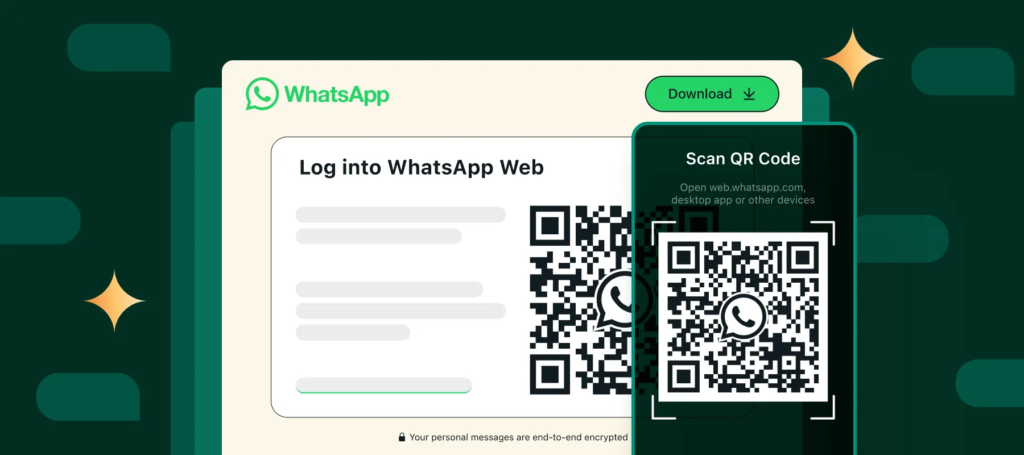
- Poté budete mít stejnou možnost psát textové zprávy na počítači jako na mobilním zařízení.
- U firemních VoIP aplikací si obvykle nejprve vytvoříte účet, přihlásíte se do webové aplikace a poté odešlete SMS z čísla, které vám aplikace přiřadí.
Jedním z omezení spotřebitelských VoIP aplikací (WhatsApp) je, že pro vytvoření účtu u WhatsAppu musíte mít stávající mobilní číslo.
Nejlepší pro: Každý, kdo používá WhatsApp nebo jiné platformy pro obchodní komunikaci a chce aplikaci používat na větší obrazovce.
7. Posílejte textové zprávy pomocí platforem pro obchodní komunikaci
Pokud pracujete v týmovém prostředí, je velká šance, že vaše pracoviště již používá platformu jako Slack nebo Microsoft Teams. Mnoho lidí si neuvědomuje, že některé z těchto nástrojů podporují posílání SMS zpráv buď nativně, nebo prostřednictvím integrací, což znamená, že můžete pracovat s textovými zprávami, aniž byste museli opustit své pracovní aplikace.
- Například Microsoft Teams podporuje SMS prostřednictvím určitých integrací s operátory a konektorů třetích stran.
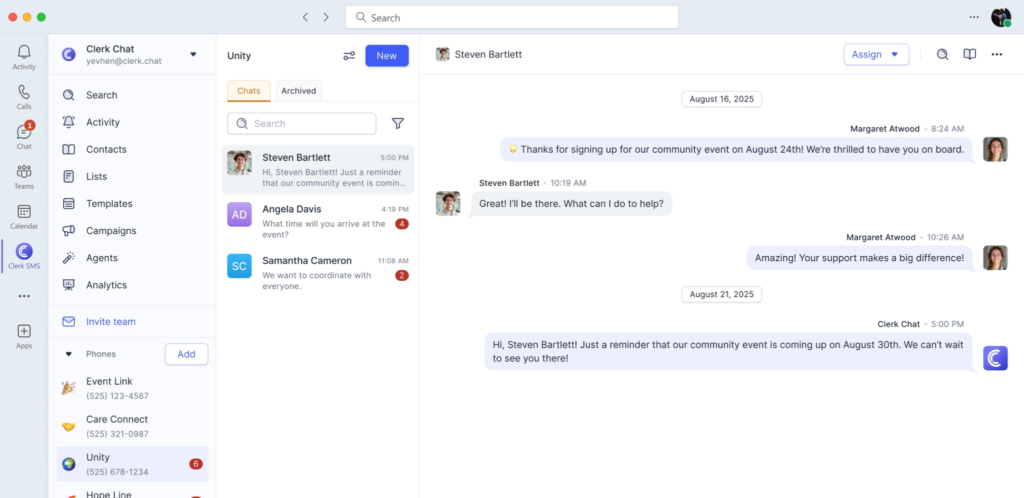
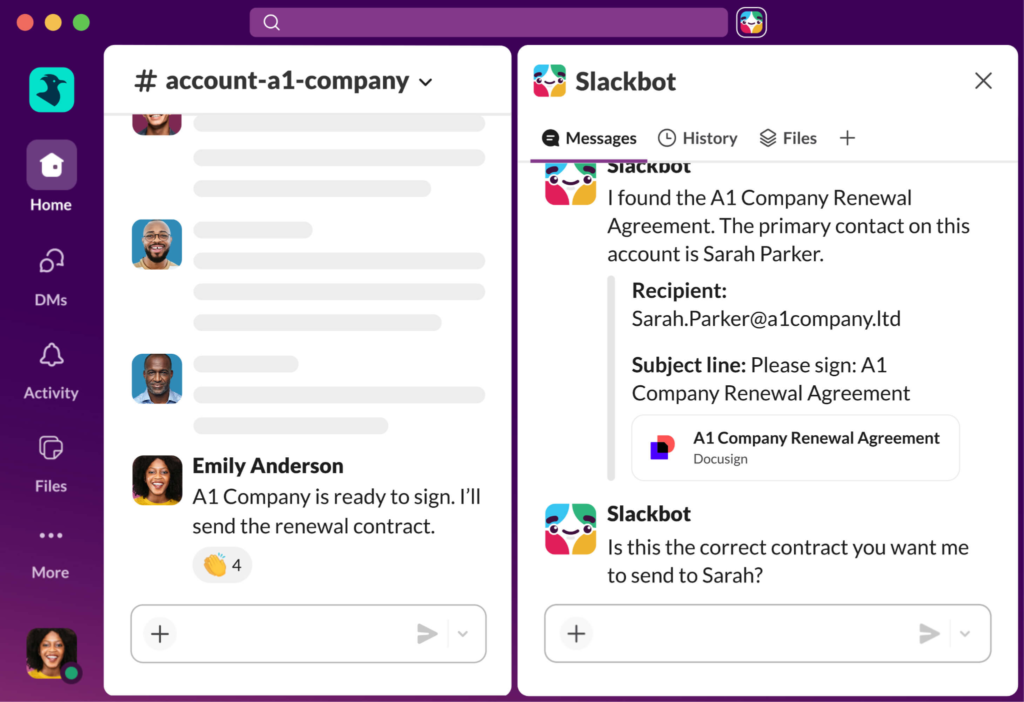
- Slack se může připojit k SMS platformám prostřednictvím svého adresáře aplikací.
- Některé specializované nástroje pro firemní textové zprávy, jako jsou SimpleTexting a TextMagic, jsou zcela založeny na prohlížeči a jsou určeny pro odesílání kampaní, připomenutí a obousměrné konverzace se zákazníky ve velkém měřítku, což usnadňuje odesílání SMS z webu v rámci vašeho stávajícího pracovního postupu.
Nejlepší pro: Týmy a firmy, které potřebují spravovat velké objemy textových konverzací ze sdílené schránky.
8. Posílejte textové zprávy pomocí virtuálního asistenta
Pokud používáte Mac, můžete pomocí Siri posílat textové zprávy z počítače bez použití rukou. Stačí říct něco jako “Hej Siri, pošli zprávu uživateli [jméno kontaktu]” a Siri to vyřídí prostřednictvím aplikace Zprávy. Je to užitečný způsob, jak posílat SMS z počítače, když jste uprostřed něčeho a nechcete přestat psát.
Ve Windows Cortana dříve nabízela podobné funkce, ale v nedávných aktualizacích byly její možnosti výrazně omezeny.
Asistent Google v systému Android může odesílat textové zprávy pomocí hlasových příkazů na mobilních zařízeních, i když verze pro stolní počítače je omezenější.
Nejlepší pro: Uživatelé Maců, kteří chtějí handsfree způsob, jak rychle odeslat textovou zprávu bez nutnosti otevírat jakékoli aplikace.
9. Odešlete SMS pomocí svého e-mailu
Každý poskytovatel dříve míval speciální e-mail. Například pro odeslání e-mailu uživateli T-Mobile byste poslali e-mail na jeho telefonní číslo number@tmomail.net. Uživatel Verizonu byste poslali e-mail na jeho číslo number@vtext.com.
V roce 2026 se to zcela změnilo. T-Mobile službu ukončil kolem prosince 2024. AT&T službu ukončil v červnu 2025. Verizon svou službu ukončil, protože se stala příliš nestabilní na to, aby ji bylo možné podporovat. Všechny tři společnosti službu ukončily kvůli nezvládnutelnému záplavovému provozu, jelikož služba byla neustále zahlcována spamem.
- Stále můžete poslat SMS na adresu phonenumber@carriergateway.com a dozvědět se o operátorech, kteří tuto službu podporují.
- Ujistěte se, že zadáváte skutečné telefonní číslo a neuvádíte předvolbu země. Také prosím nezasílejte službu spamem.
- Uživatel uvidí váš e-mail jako SMS, ale zobrazí se mu jako přijatý e-mail, nikoli jako SMS.
Nejlepší pro: Když potřebujete poslat SMS jako poslední možnost a opravdu neočekáváte, že ji někdo doručí.
Jak posílat (anonymní) textové zprávy z počítače pomocí anonymních zpráv
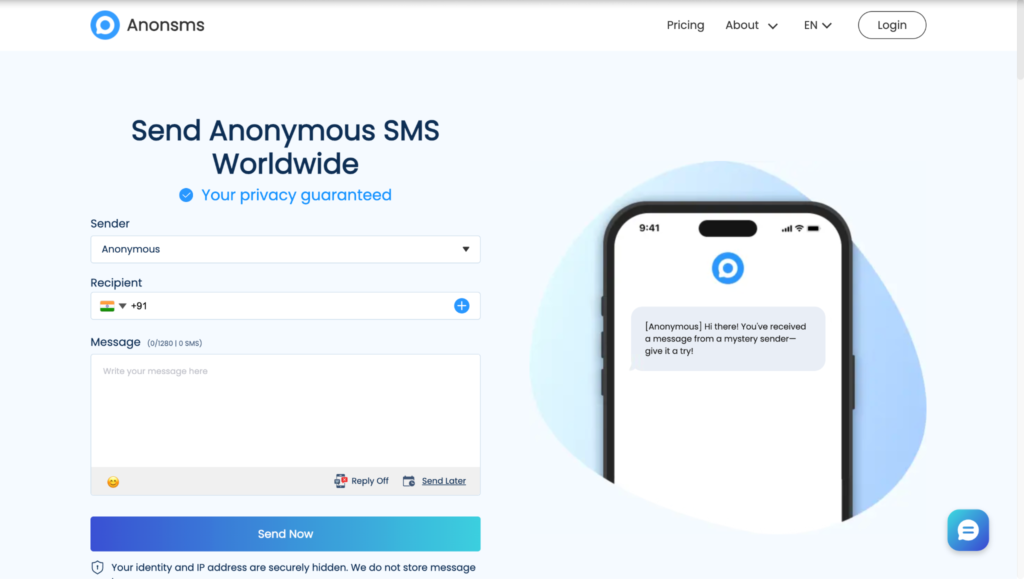
Anonsms je služba, která vám umožňuje odesílat textové zprávy z počítače bez odhalení vašeho osobního telefonního čísla. Nevyžaduje stahování programů ani aplikací. Kompletní seznam funkcí zahrnuje:
- Anonymní textové zprávy
Při odesílání zprávy přes Anonsms je vaše skutečné telefonní číslo skryté. Vyberete si přezdívku odesílatele a tu vidí příjemce. Máte možnost odhalit svou identitu, pokud se tak rozhodnete. To se hodí k různým případům použití, od vtipů až po důležité zprávy, kde je vaše soukromí nanejvýš důležité.
Pokud potřebujete inspiraci, jak kreativně tvořit posílat anonymní textové zprávy, ten Anonymní blog nabízí tipy na vtipy, které můžete poslat textovou zprávou. Tyto tipy můžete použít k vytvoření zábavné, promyšlené nebo aktuální anonymní zprávy, která se k příjemci dostane ve správný okamžik.
- Naplánovat SMS zprávy
Zprávy nemusíte posílat hned, jak je napíšete. Anonsms vám umožňuje vybrat si budoucí datum a čas pro odeslání zprávy, což se hodí například pro narozeniny, připomenutí nebo cokoli, kde záleží na načasování. Napište ji hned, odešlete později.
- Hromadné SMS z vašeho počítače
Pokud potřebujete oslovit více lidí najednou, Anonsms podporuje hromadné SMS z vašeho počítače. To se hodí pro oznámení událostí, skupinová oznámení nebo v jakékoli situaci, kdy by odesílání stejné zprávy na seznam čísel jedno po druhém trvalo příliš dlouho.
- Získejte odpověď od příjemce
Díky obousměrnému zasílání zpráv vám lidé, kterým jste poslali SMS, mohou odpovědět prostřednictvím platformy. Zůstanete anonymní, pokud se nerozhodnete to změnit.
- Už od $0.6
Anonsms je jeden z nejdostupnějších způsobů, jak posílat textové zprávy online. Zprávy začínají na $0.6, bez nutnosti předplatného. Platíte za to, co spotřebujete, což z něj činí praktickou volbu, ať už posíláte jednu zprávu nebo sto.
Často kladené otázky
- Můžu posílat SMS zprávy ze svého osobního počítače?
Ano, můžete! Rozhodujícím faktorem pro to, kterou metodu byste měli použít, bude váš operační systém.
- Pro ty, kteří používají platformu Windows, můžete skutečně odesílat SMS z počítače pomocí aplikace Microsoft Phone Link, která zobrazuje zprávy z telefonu na vašem počítači.
- Na Macu můžete odesílat textové zprávy pomocí vestavěné aplikace Zprávy, ale musí být zapnutá funkce Přeposílání textových zpráv.
- Uživatelé systému Android mohou také odeslat textovou zprávu z počítače prostřednictvím aplikace Google Messages pro web.
- Anonsms je další možnost, která je plně funkční z webového prohlížeče a nevyžaduje žádné stahování ani párování.
- Je možné poslat textovou zprávu z počítače?
Rozhodně! Díky mnoha vestavěným funkcím a nástrojům máte v roce 2026 k dispozici spoustu možností.
Pokud používáte systém Windows, aplikace Microsoft Phone Link zobrazuje zprávy z telefonu na vašem počítači a umožňuje vám odesílat SMS pomocí vašeho stávajícího telefonního čísla.
- Které aplikace umožňují mezinárodní SMS zprávy?
Anonsms je silná volba, protože umožňuje posílání mezinárodních textových zpráv bez místního čísla. Navíc můžete posílat SMS přes web.
Související články:
Jak poslat soukromou SMS zprávu bez odhalení svého čísla?


 Czech
Czech  English
  German
  Spanish
  Italian
  Turkish
  French
  Russian
  Portuguese
  Finnish
  Danish