
 Anonymiteter
 Gentell


Der må have været et par gange, hvor du gerne ville have fået din sms leveret på et bestemt tidspunkt. Det kunne være sms'er beregnet til overraskelser eller særlige begivenheder, såsom fødselsdags- eller jubilæumshilsner. Det kunne endda være en påmindelse til venner, familie, medarbejdere eller kunder. Andre gange kan beskederne være forretningsmeddelelser, reklamer eller kampagner. Uanset årsagen kan det være en livredder at vide, hvordan man planlægger sms'er.

I denne guide vil vi gennemgå, hvordan du sender beskeder på et bestemt tidspunkt på forskellige enheder, hvad enten det er Android, iOS eller andre.
Sådan sender du planlagte tekstbeskeder på iPhone, Android og alle platforme
Planlægning af beskeder kan redde dagen. Sådan planlægger du en sms på forskellige enheder, så du kan holde styr på din kommunikation:
Send en påmindelsestekst på iPhone
Nedenfor er muligheder for, hvordan du sender beskeder på et bestemt tidspunkt med din iPhone.
- Brug funktionen "Send senere"
Som iPhone-bruger, hvis enhed kører på et iOS 18 eller nyere operativsystem, kan du bruge funktionen "Send senere" i din iMessage til at sende en påmindelsestekst til dine venner, familie, kolleger, kunder og medarbejdere. Men dette er kun en mulighed, hvis modtageren af beskeden også bruger iMessage og ikke SMS eller RCS.
👉Trin:
- Åbn Beskeder-appen på din iPhone
- Start en ny besked, eller åbn en eksisterende samtale med den person, du vil sende en påmindelsestekst til.
- Tryk på plus (+) ikon.
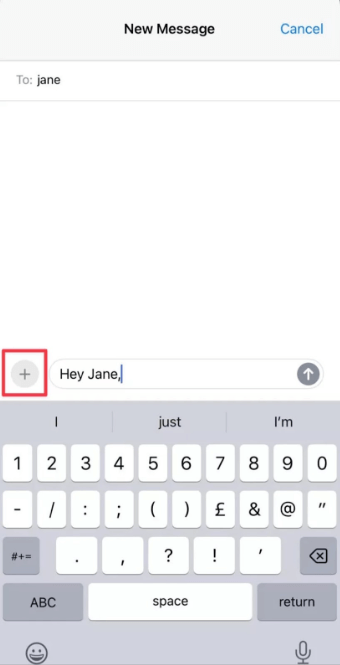
- Vælge Send senere fra den menu, der vises
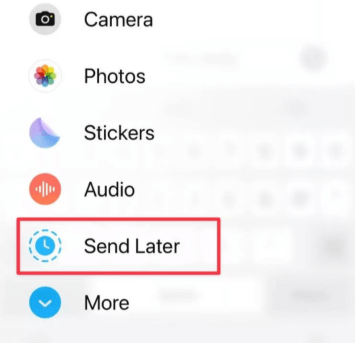
- Tryk på den blå bjælke for at åbne planlæggeren. Vælg derefter den specifikke dato og det klokkeslæt, hvor beskeden skal sendes (inden for 1-14 dage).
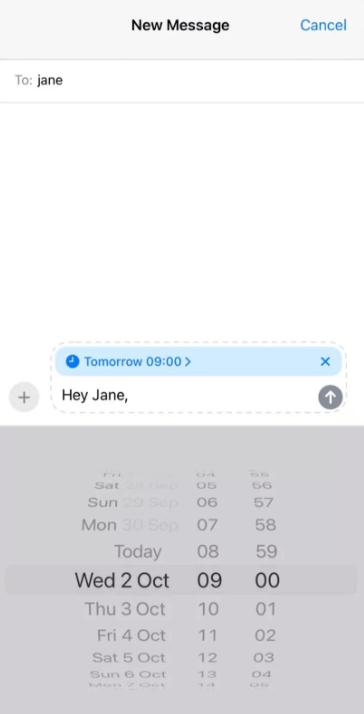
- Skriv din besked i beskedfeltet
- Tryk på sendepilen for at planlægge din besked
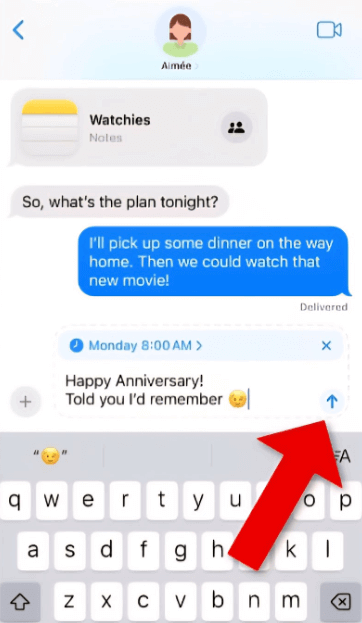
- For at bekræfte, at din besked er planlagt, vil tekstfeltet vise stiplede linjer, og beskedens leveringstidspunkt vil vises ovenover.
- Brug planlagte tekstapps som genveje
Genveje er en app, der følger med alle iPhone-enheder. Med den kan du oprette simple automatiseringer, f.eks. afsendelse af påmindelses-sms'er. Appen understøtter dog kun gentagen afsendelse af sms'er rutinemæssigt – dagligt, ugentligt eller månedligt. Så hvis du kun vil sende påmindelses-sms'en én gang, skal du slette automatiseringen, når din besked er leveret.
👉Trin:
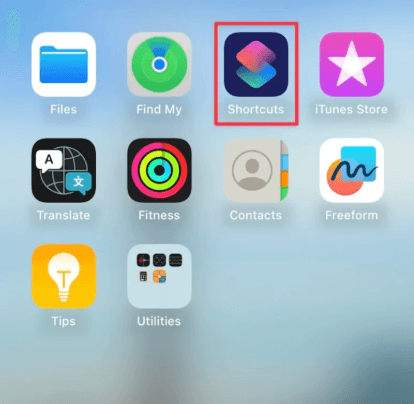
- Åbn Genveje app på din iPhones startskærm.
- Tryk Automatisering nederst på din skærm.
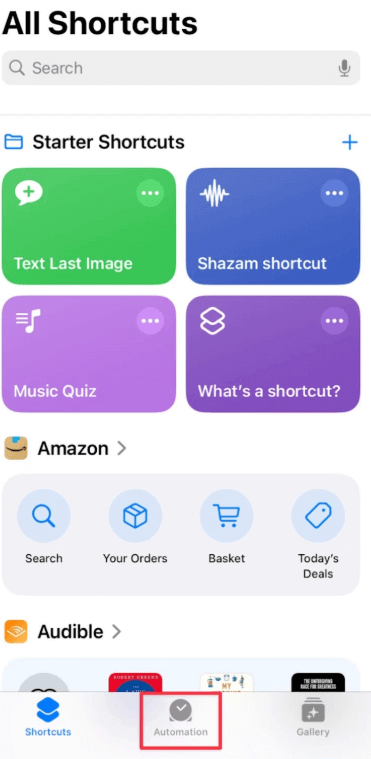
- Klik på plus (+) ikonet øverst på skærmen for at oprette en ny personlig automatisering.
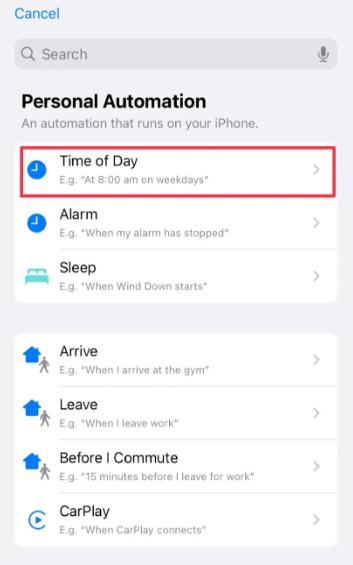
- Vælge Tidspunkt på dagen.
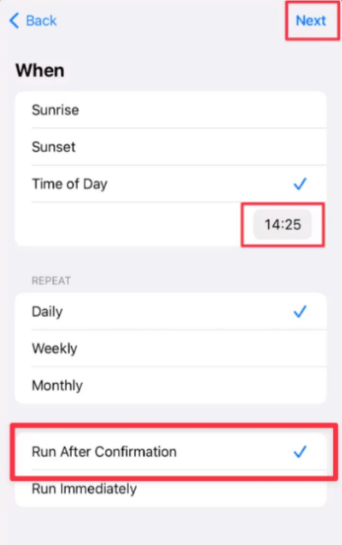
- Vælg det præcise tidspunkt, hvor du vil have sms'en sendt
- Vælg den rutine, du ønsker – dagligt, ugentligt eller månedligt
- Hvis du er interesseret i at tjekke beskeden, før den sendes, skal du aktivere den Kør efter bekræftelseHvis du ikke er interesseret, skal du klikke på Kør med det sammeTryk derefter på Næste øverst på din skærm.
- Vælge Send besked
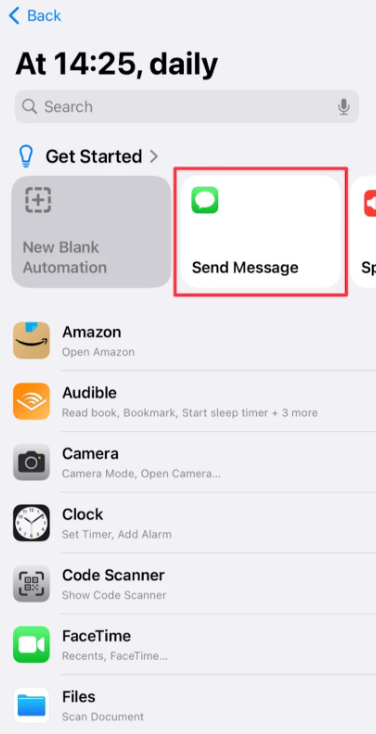
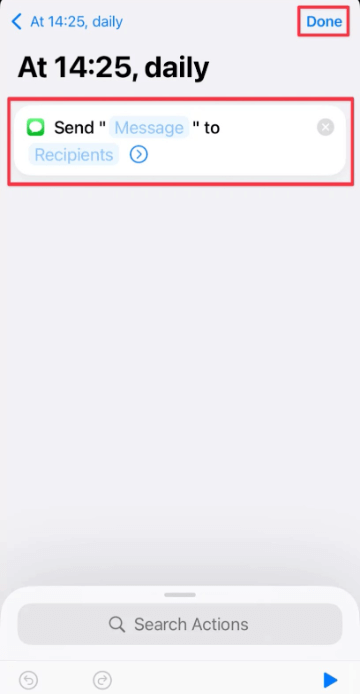
- Skriv din besked i tekstfeltet. Tryk derefter på Modtagere og vælg den/de kontakt(er), du vil sende påmindelsesteksten til.
- Tryk Færdig
- Brug iPhones påmindelsesapp
Alle moderne iPhone-enheder leveres med en indbygget Påmindelses-app forudinstalleret. Appen er designet til at hjælpe dig med at holde styr på dine opgaver, aftaler og andre ansvarsområder. Så Påmindelses-appen kan ikke hjælpe dig med at sende en påmindelsestekst, men den kan give dig besked på det rette tidspunkt at sende den.
👉Trin:
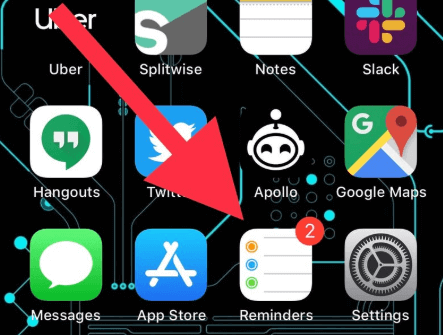
- Åbn Påmindelser app på din appskærm.
- Tryk Ny påmindelse nederst på din skærm.
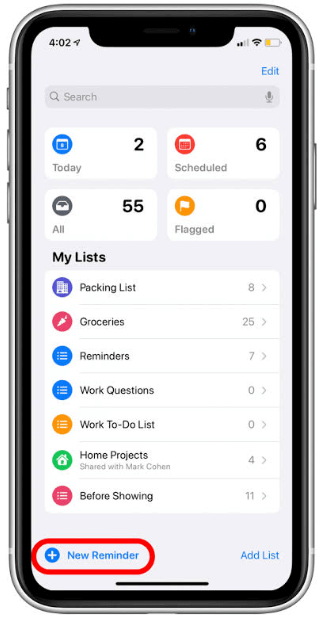
- Giv påmindelsen en Navn, tryk derefter på Detaljer.
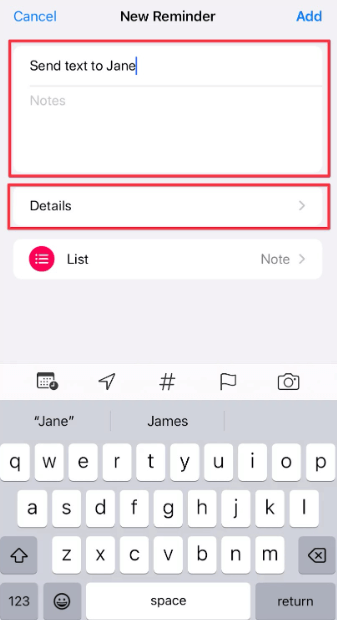
- Vælg Dato og Tid at du vil have, at appen skal minde dig om at sende sms'en.
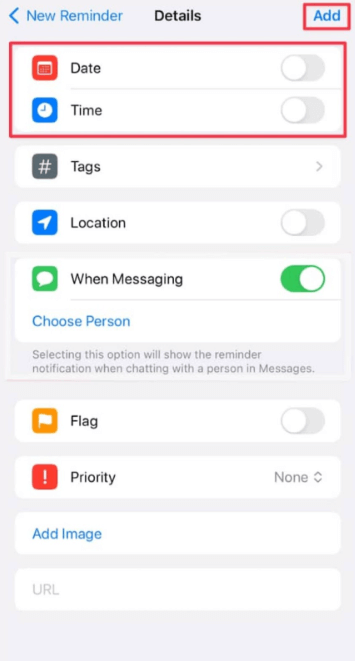
- Tryk Tilføje i øverste højre hjørne af din skærm.
Sådan sender du en tidsindstillet tekstbesked på Android
Udforsk følgende måder at sende tidsindstillede tekstbeskeder på Android-enheder:
- Brug Google Beskeder
Hvis Google Beskeder-appen er din standardbeskedapp på din Android-enhed, kan du bruge den til at planlægge levering af dine sms'er. Denne mulighed fungerer dog ikke godt til planlægning af forretnings-sms'er, da den ikke understøtter automatisk afsendelse af beskeder dagligt, ugentligt eller månedligt. Du kan kun planlægge engangsbeskeder.
👉Trin:
- Åbn Google Beskeder appen og start en ny samtale eller vælg en eksisterende.
- Skriv din besked, og vælg en modtager, men send ikke beskeden endnu.
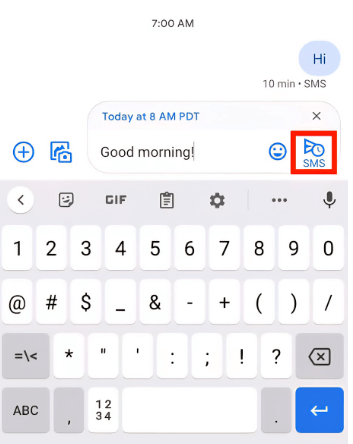
- Tryk længe på Sende knap.
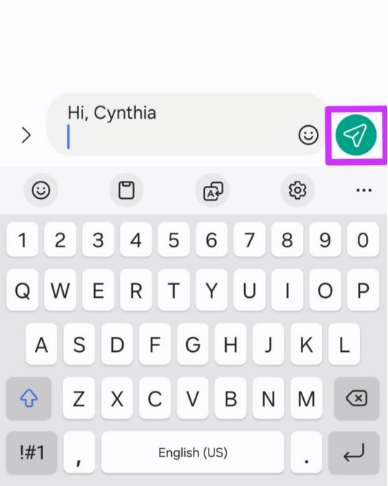
- Efter et stykke tid vises vinduet "Planlagt afsendelse".
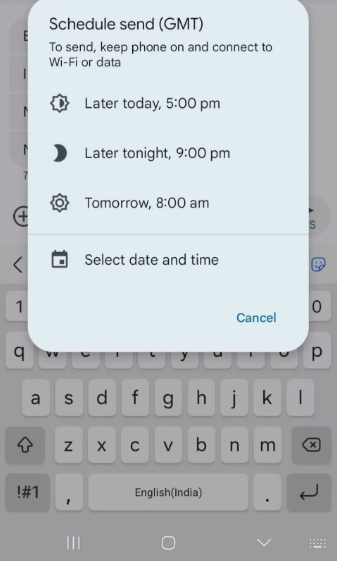
- Vælg et tidspunkt fra pop op-menuen. Vælg mellem mulighederne "Senere i dag", "Senere i aften", "I morgen" eller "Vælg dato og tidspunkt".
- Når du har valgt din foretrukne dato og tidspunkt, skal du trykke på Spare.
- Til sidst skal du trykke på Sende knappen for at planlægge din tekstbesked.
- Brug af Samsung Beskeder
Samsung-brugere kan planlægge afsendelsen af deres sms ved hjælp af Samsung Messages-appen. Men ligesom Google Messages kan den kun bruges til at planlægge engangsbeskeder. Så den er ikke egnet til avanceret planlægning eller planlægning med høj volumen.
👉Trin:
- Åbn Samsung Beskeder app.
- Start en ny samtale eller åbn en eksisterende.
- Skriv din besked, og vælg modtageren, men send den ikke endnu.
- Tryk på plus (+) underskrive i venstre side af beskedfeltet.
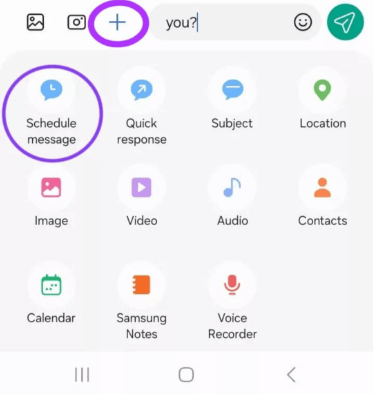
- Fra pop op-indstillingerne skal du klikke på Planlæg besked.
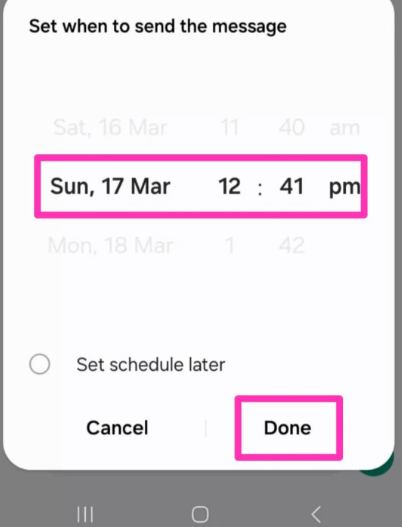
- Indstil det tidspunkt og den dato, du vil sende beskeden, og tryk derefter på Færdig.
- Tryk på Sende knappen, og din besked vil blive sendt på det planlagte tidspunkt.
- Brug af Google Kalender til at indstille påmindelser
Som Android-bruger kan du bruge Google Kalender-appen på din telefon til at indstille påmindelser til et bestemt tidspunkt og dato, hvor du skal sende en bestemt tekstbesked. Selvom denne mulighed ikke kan sende beskeden for dig, kan den rutinemæssigt minde dig om din opgave.
👉Trin:
- Åbn Google Kalender-appen på din telefon.
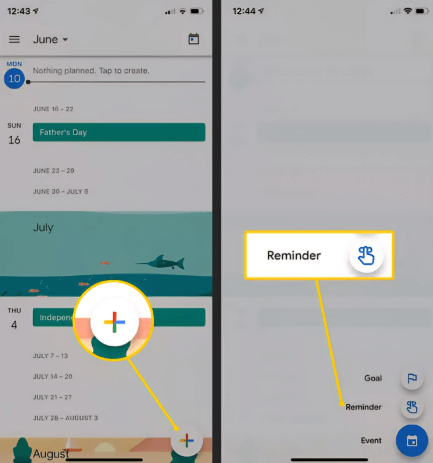
- Tryk på plus (+) underskrive i nederste højre hjørne af din skærm.
- Vælg derefter Påmindelse fra pop op-indstillingerne.
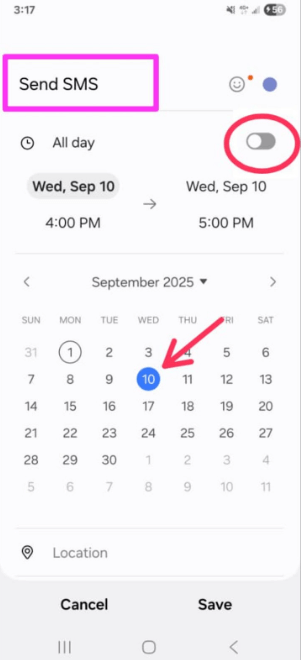
- Indtast et navn til påmindelsen (f.eks. Send SMS).
- For at vælge et bestemt tidspunkt for påmindelsen skal du slå det fra Hele dagen.
- Vælg derefter din foretrukne dato fra kalenderen og dit foretrukne tidspunkt ved hjælp af scrollhjulene.
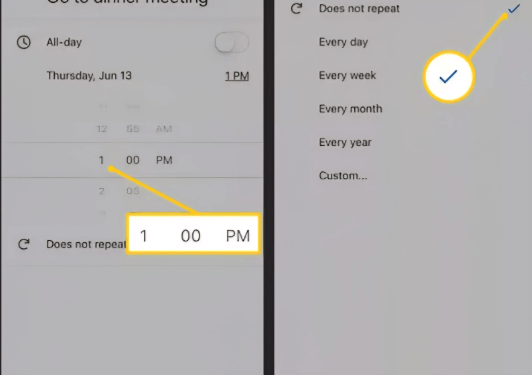
- For at gentage en påmindelse skal du trykke på Gentages ikke og vælg en af mulighederne eller opret en brugerdefineret gentagelsesplan.
- Bagefter skal du trykke på Spare.
Send en tidsindstillet tekstbesked på enhver telefon
De ovenfor omtalte muligheder vedrørte enten en iPhone- eller Android-enhed. Lad os nu undersøge, hvordan man sender en tidsbestemt tekstbesked på enhver telefon.
En af de meget få muligheder for at planlægge afsendelse af en sms effektivt på enhver telefon er via Anonsms. Det er et onlineværktøj, der giver dig mulighed for at sende SMS'er på et planlagt tidspunkt til hvem som helst, hvor som helst i verden. I modsætning til andre muligheder, der er omtalt ovenfor, tager Anonsms hensyn til modtagerens tidszone, så beskeden leveres i overensstemmelse med modtagerens lokale tid.
-1024x341.png)
Denne mulighed er velegnet til både personlige og forretningsmæssige behov. Du kan bruge den til at sende en planlagt engangsbesked og til gentagne sms'er. Dens masse-SMS-funktion hjælper virksomhedsejere og marketingfolk med problemfrit at udføre forretningsmarkedsføring, annoncere varer og tjenester samt organisere møder med partnere over hele verden.
For at bygge bro over sprogbarrierer, når du sender sms'er til folk i andre lande (især som virksomhedsejer), giver Anonsms dig mulighed for at sende disse planlagte sms'er på forskellige sprog, såsom engelsk, spansk, portugisisk, italiensk og tysk.
Anonsms er omkostningseffektivt, pålideligt, brugervenligt og sikkert. Du behøver ikke at installere en app, registrere dig eller give personlige oplysninger. Indtast blot modtagerens/modtagernes telefonnumre, skriv din besked, og indstil det tidspunkt og den dato, du ønsker, beskeden skal leveres.
👉Trin:
- Besøg Anonymiteter hjemmeside.
- Vælg din foretrukne Afsender-ID.
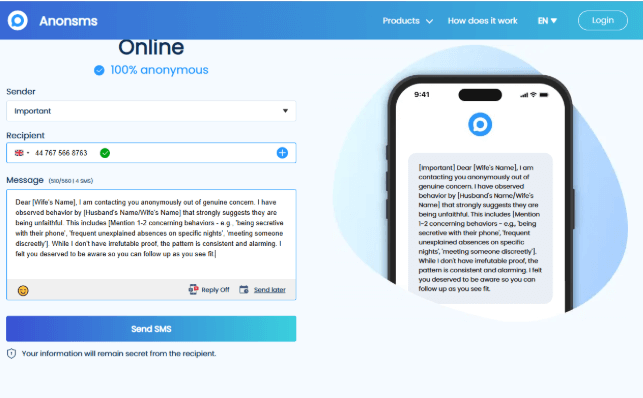
- Klik på Modtagere feltet og indtast modtagerens telefonnummer. Tryk på plus (+) underskriv for at tilføje flere modtagere.
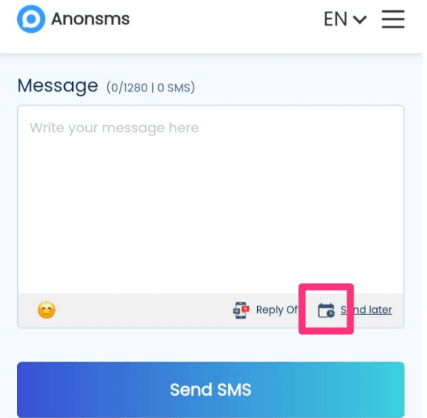
- Skriv din besked i beskedfeltet, men send den ikke endnu.
- Tryk på kalenderikonet i nederste højre hjørne
- Vælg din foretrukne dato og tidspunkt, og tryk derefter på Bekræfte
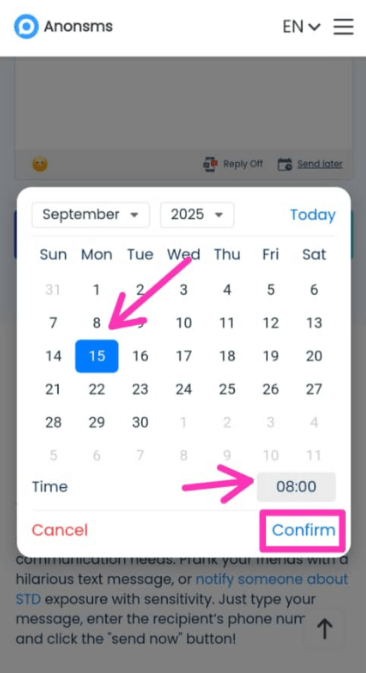
- Til sidst skal du trykke på Send SMS og din besked vil blive sendt på det planlagte tidspunkt.
Konklusion
Det er vigtigt at vide, hvordan man sender en besked på et bestemt tidspunkt, da det hjælper dig med at holde dig organiseret og kommunikere effektivt uden at bekymre dig om timingen. Med de muligheder, der er beskrevet i denne artikel, kan du nu sende beskeder på det perfekte tidspunkt, hver gang.
Lad ikke timingen holde dig tilbage, begynd at planlægge dine beskeder nu, og hold samtalerne flydende til tiden.
Ofte stillede spørgsmål om planlægning af afsendelse af en sms
Her er nogle almindelige spørgsmål om planlægning af afsendelse af sms'er:
- Hvordan sender man en besked på et bestemt tidspunkt på Instagram?
Lige nu har Instagram ikke en funktion, der giver brugerne mulighed for at sende beskeder på et bestemt tidspunkt. Du kan dog bruge påmindelser eller andre planlægningsværktøjer til at få besked om tidspunktet og datoen for afsendelse af beskeden.
- Hvordan indstiller man en besked til at blive sendt på et bestemt tidspunkt på WhatsApp?
WhatsApp har heller ikke en indbygget funktion, som du kan bruge til at sende en besked på et bestemt tidspunkt. Men du kan bruge påmindelser (for at få besked om en planlagt besked) eller tredjepartsapps som SKEDit (kun på Android-enheder).
- Findes der nogle gode apps til at sende SMS'er på et planlagt tidspunkt?
Ja, der findes et par gode apps til at planlægge afsendelse af SMS-beskeder på et bestemt tidspunkt. De omfatter Google Beskeder, Genveje og nogle tredjepartsapps.


 Danish
  English
  German
  Spanish
  Italian
  Turkish
  French
  Russian
  Portuguese
  Czech
Czech  Finnish